Cómo funciona Creci
Esta página cuenta lo que hace cada pantalla, agrupado por lo que estáis intentando hacer y no por el orden del menú. Dentro del panel, el botón «?» os explica en unas líneas la pantalla que tengáis delante en ese momento.
Как устроен Creci
Эта страница рассказывает, что делает каждый экран — по задачам, которые вы решаете, а не по порядку меню. Внутри панели кнопка «?» в нескольких строках объясняет экран, который у вас открыт прямо сейчас.
How Creci works
This page explains what each screen does, grouped by what you are trying to get done rather than by the order of the menu. Inside the panel, the «?» button explains in a few lines whichever screen you have in front of you at that moment.
Com funciona Creci
Esta pàgina conta què fa cada pantalla, agrupat pel que esteu intentant fer i no per l'orde del menú. Dins del panell, el botó «?» vos explica en unes línies la pantalla que tingueu davant en eixe moment.
1 · Los tres primeros días
1 · Первые три дня
1 · The first three days
1 · Els tres primers dies
Para empezar a usarlo de verdad hacen falta tres cosas, en este orden:
- Dar de alta a los niños en Niños → + Añadir. Si ya tenéis la lista en un Excel, hay un importador de CSV (en Niños y en Ajustes) que os ahorra la tarde.
- Invitar al equipo en Equipo → + Invitar. A cada educadora le llega un correo con su enlace. Podéis asignarle un grupo: entonces solo verá a esos niños. Mientras no entre, sale en Equipo con «Invitación pendiente»; abriendo su fila podéis reenviarle la invitación.
- Invitar a las familias desde la ficha de cada niño, o a todas de una vez al importar el CSV marcando «Enviar ahora el acceso al portal a las familias» (viene sin marcar: si no lo marcáis, no se envía nada y lo mandáis luego desde cada ficha). Entran con el email de la ficha y un código que les llega a ese correo; no tienen que instalar nada ni inventarse una contraseña.
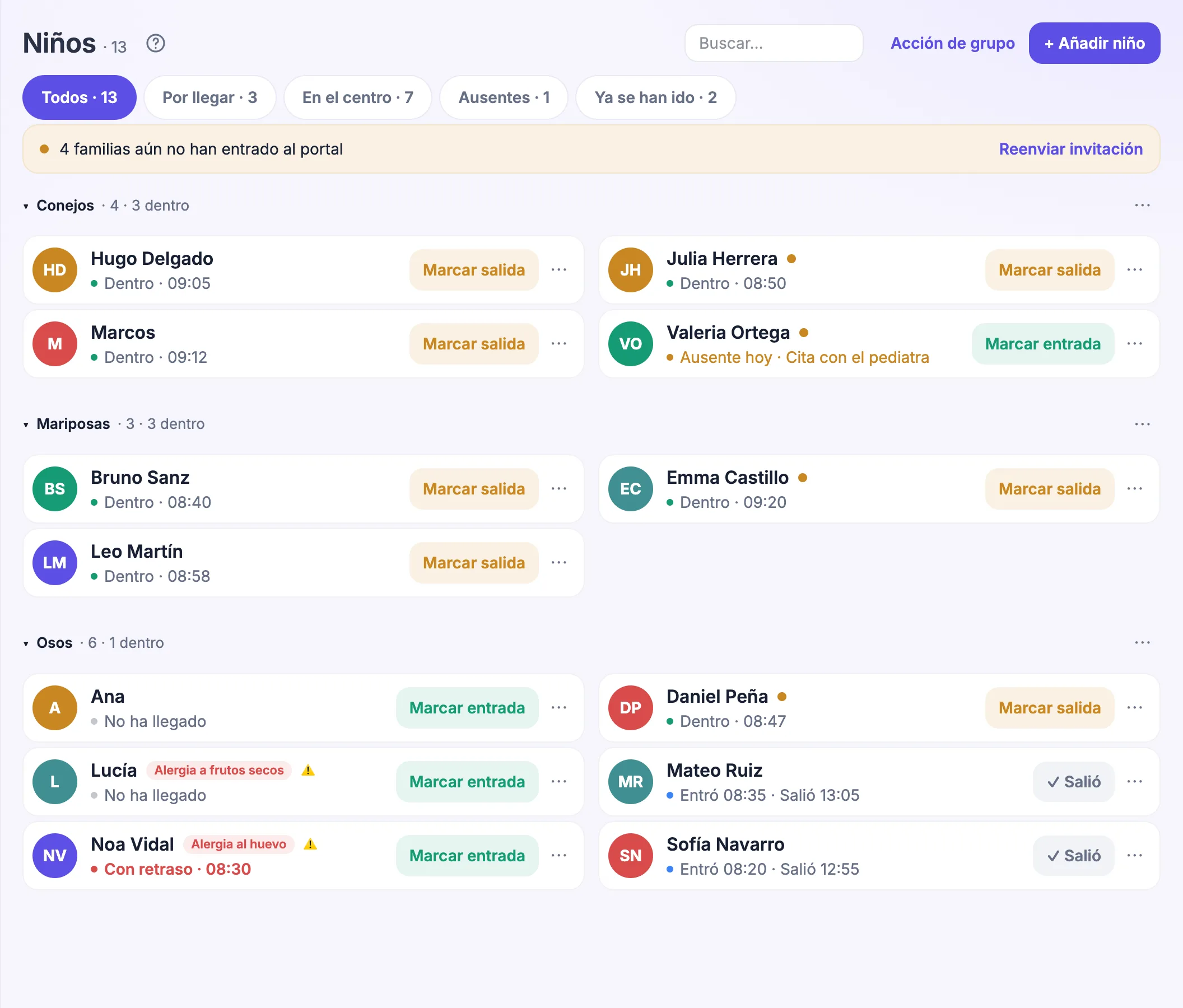
El resto —menú, pagos, autorizaciones— se puede ir llenando sobre la marcha. Nada de eso bloquea el uso diario.
Чтобы начать пользоваться по-настоящему, нужны три вещи — именно в этом порядке:
- Добавить детей в разделе Дети → + Добавить. Если список уже есть в Excel, есть импорт из CSV (в «Детях» и в Настройках) — экономит целый вечер.
- Пригласить сотрудников в разделе Команда → + Пригласить. Каждому воспитателю приходит письмо со своей ссылкой. Можно закрепить за ним группу — тогда он увидит только этих детей. Пока сотрудник не вошёл, в «Команде» у него пометка «Приглашение не принято»; открыв его строку, приглашение можно отправить ещё раз.
- Пригласить семьи из карточки каждого ребёнка или все сразу при импорте CSV, отметив «Сразу отправить семьям доступ к порталу» (по умолчанию галочка снята: без неё ничего не отправляется, и доступ можно отправить позже из каждой карточки). Они входят по email из карточки и коду, который приходит на эту почту, — ничего устанавливать и придумывать пароль не нужно.
Остальное — меню, оплата, разрешения — можно заполнять постепенно. Ничто из этого не мешает работать день за днём.
To start using it for real you need three things, in this order:
- Add the children in Children → + Add child. If you already have the list in Excel, there is a CSV importer (in Children and in Settings) that saves you an afternoon.
- Invite your team in Team → + Invite. Each teacher gets an email with their own link. You can assign them a group: they will then only see those children. Until they sign in, Team shows them as «Invitation pending»; open their row to send the invitation again.
- Invite the families from each child's record, or all at once when importing the CSV by ticking «Send the families their portal access now» (it starts unticked: leave it and nothing is sent, so you can send it later from each record). They sign in with the email on the record and a code sent to that address; they don't install anything or make up a password.
Everything else — menu, payments, permissions — can be filled in as you go. None of it blocks daily use.
Per a començar a usar-lo de veritat calen tres coses, en este orde:
- Donar d'alta els xiquets en Xiquets → + Afegir xiquet. Si ja teniu la llista en un Excel, hi ha un importador de CSV (en Xiquets i en Configuració) que vos estalvia la vesprada.
- Convidar l'equip en Equip → + Convidar. A cada educadora li arriba un correu amb el seu enllaç. Podeu assignar-li un grup: aleshores només veurà eixos xiquets. Mentre no entre, ix en Equip amb «Invitació pendent»; obrint la seua fila podeu reenviar-li la invitació.
- Convidar les famílies des de la fitxa de cada xiquet, o totes alhora en importar el CSV marcant «Enviar ara l'accés al portal a les famílies» (ve sense marcar: si no el marqueu, no s'envia res i ho envieu després des de cada fitxa). Entren amb el correu de la fitxa i un codi que els arriba a eixe correu; no han d'instal·lar res ni inventar-se una contrasenya.
La resta —menú, pagaments, autoritzacions— es pot anar omplint sobre la marxa. Res d'això bloqueja l'ús diari.
2 · El día a día
2 · Повседневная работа
2 · Day to day
2 · El dia a dia
Hoy es la pantalla en la que se trabaja: quién ha llegado, quién falta y quién ya se ha ido. Se marca entrada y salida con «Marcar entrada» y «Marcar salida» en la tarjeta del niño, y el parte del día —comidas, siesta, pañal, ánimo y una nota— lo ve su familia al momento en su portal. Al móvil solo le llega enseguida lo que pide atención (comió poco o nada, ha llorado); el resto, en un único resumen «El día de…» cuando recogen al niño.
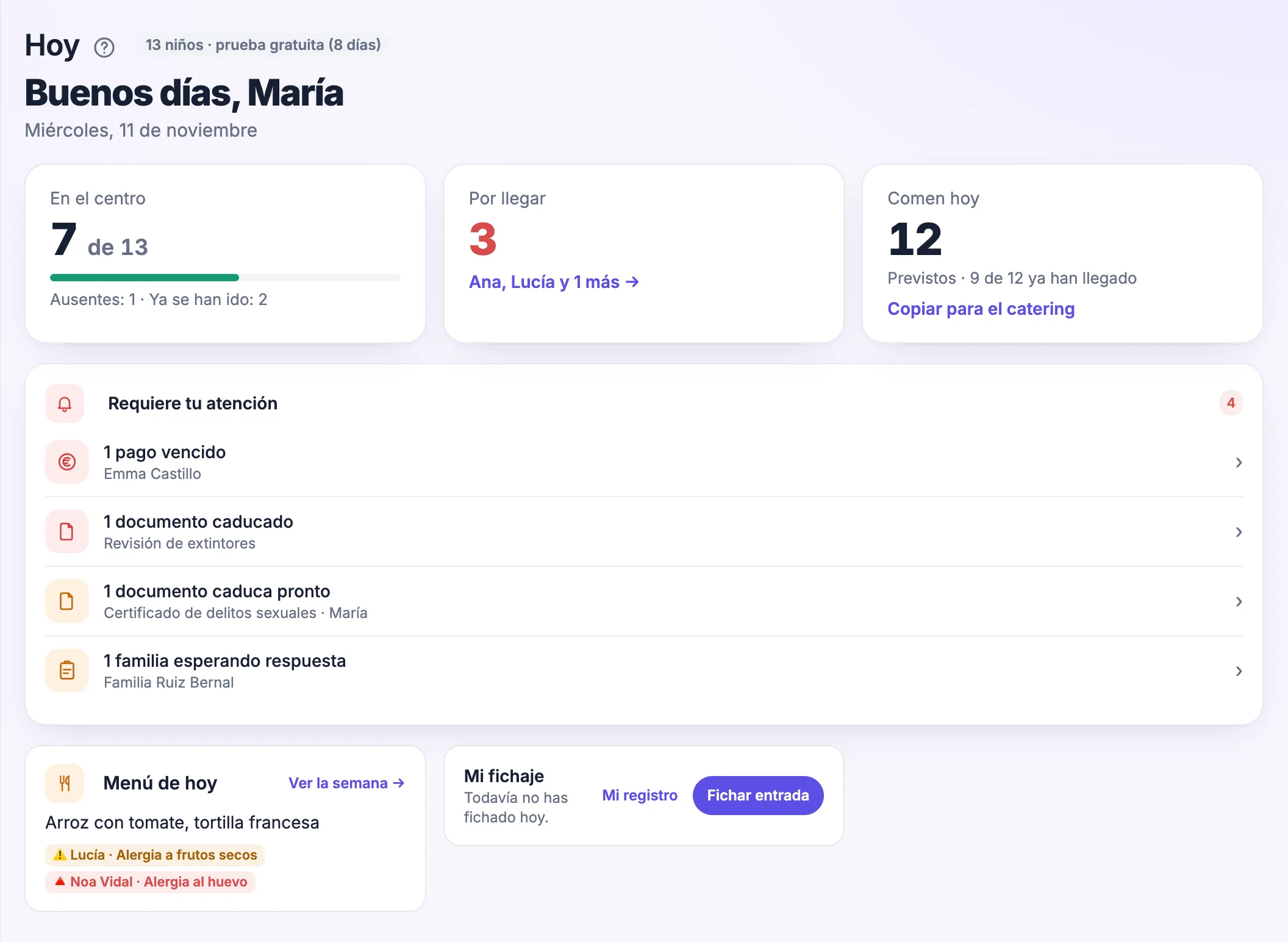
- Requiere tu atención: arriba del todo, lo que alguien espera de vosotros — medicación de hoy sin dar, desde media hora antes de la hora que puso la familia (con «Registrar toma» en la misma fila; antes, en la ficha pone «toca a las 12:30»), mensajes de familias sin leer, ausencias por aprobar, partes que ya deberían estar hechos (la comida pasada la hora de comer, la siesta pasada la de dormir, solo si el centro las usa y el niño está a esa hora) y, para dirección, pagos vencidos, documentos que caducan, familias interesadas a las que llamar, de jueves a domingo la semana que viene sin menú (si planificáis el menú por días) y, en diciembre y enero, el modelo 233 hasta que lo presentéis. Cada fila lleva a su sitio; si no hay nada pendiente, no aparece.
- Ratio en tiempo real: si el equipo ficha su entrada, Creci compara niños y educadores con el máximo legal de la Comunitat Valenciana y avisa al director en cuanto un aula se pasa. Si una educadora sale y vuelve (jornada partida, la comida fuera), vuelve a fichar entrada; «Fichar salida» se confirma y el último toque se puede deshacer durante 10 minutos.
- Ausencias: las familias avisan desde su portal. Ese día el niño sale como «Ausente hoy · el motivo» en Hoy (lista Ausentes, «Pendiente» si aún no está aprobada), en Niños y en su ficha, y la ausencia sigue en la pestaña Ausencias hasta su último día. Nadie llama a casa preguntando. Aprobar es solo un «visto» del centro —a la familia no le llega nada— y, si os equivocáis, «Deshacer» en el aviso de abajo la devuelve a pendiente. Si la familia avisa por teléfono o en la puerta, anotadla vosotros: «No viene hoy» en la ficha del niño o en su «⋯», o «+ Anotar ausencia» en la pestaña Ausencias. Sale ya aprobada, deja de contar en «Comen hoy» y la familia la ve en su portal como «Anotada por el centro»; «Quitar» la borra. Las ya pasadas, del último año, están en «Ver ausencias anteriores» al final de la pestaña; filtrar por un día pasado las abre solas.
- Entrada desde Hoy: al marcarla, el niño se queda unos segundos en su sitio con «✓ Dentro» y Deshacer, por si era otro. Las educadoras ven a todo su grupo en tarjetas, con un filtro arriba (Por llegar, En el centro, Ausentes, Ya se han ido) y «Marcar salida» en la tarjeta de quien está dentro; al lado, cuánto del parte del día está ya hecho. Si un niño pasa una hora de su hora de llegada sin aparecer ni avisar, su tarjeta lo dice en rojo: Con retraso; pasada su hora de recogida (o las 18:00 si no tiene), No ha venido — igual en Niños, donde la dirección marca las entradas. Si otro dispositivo ya marcó la entrada, volver a pulsar «Marcar entrada» no la borra: la pantalla se pone al día y dice a qué hora quedó; para quitarla, Deshacer o «✕ Borrar» en Corregir hora. Las pantallas abiertas se ponen al día solas cada dos minutos.
- Centros sin entrada y salida: si en Ajustes no se registra la asistencia, Hoy muestra a las educadoras el Parte del día de cada niño de su grupo —«Va con retraso», «Sin empezar», «Falta: siesta…» o «✓ Completo», los atrasados arriba— con un botón que abre su parte.
- Recogidas: si hoy viene a buscarlo otra persona, se deja un pase; si hay dudas, se puede pedir confirmación a la familia antes de entregar al niño.
- El parte del día: se guarda solo al tocar —no hay botón Guardar; abajo pone «Guardado · 15:42»— y «Listo» lo cierra. Pipí y Caca son dos tarjetas: tocar la tarjeta suma un cambio y ↶ quita el último; arriba, la hora del último cambio. Bajo Comida, el plato de hoy de ese niño (su menú, si come otro) y un aviso 🔺 si podría llevar algo de su alergia. Para los menores de dos años, Biberón (hora y ml), y «+ Otra siesta» para la segunda o la tercera. «Pedir a la familia» (pañales, toallitas, ropa de cambio, crema) va aparte: un toque envía el aviso y el botón queda marcado «pedido hoy».
- También dirección: en Niños, cada tarjeta lleva Pipí, Caca y «Ver parte del día ›», igual que la de una educadora, y en la ficha del niño los contadores están en Hoy. Quien dirige y además está en el aula lleva el día desde su misma cuenta.
- Acción de grupo: en Niños → Acción de grupo, la comida, la siesta o una actividad para varios niños a la vez. Vienen marcados los que están hoy en el centro; los que no han llegado o están ausentes salen sin marcar, para no apuntar una comida a quien está en casa. «Traer» avisa a las familias que marquéis, después de confirmar. En «Siesta», Se han dormido · ahora anota el inicio y Se han despertado · ahora cierra la siesta solo de quien está durmiendo. Una acción de grupo solo añade lo que elegís: la comida no borra el desayuno ya anotado. Dirección la tiene también en la cabecera de cada grupo: «Acción de grupo» lo abre ya en ese grupo, y su «⋯» lleva directo a Comida del grupo, Siesta del grupo, Actividad del grupo o Pedir a las familias.
- La ficha del niño: arriba, en todas sus pestañas, lo que hay que saber antes que nada — su alergia, la medicación de hoy (dada o por dar), si no hay permiso de fotos y quién lo recoge hoy. En Hoy, «Así lo ve la familia» enseña el día tal como le llega a su familia. Ficha reúne sus datos, la familia y los contactos, el horario y los permisos de la matrícula. En Novedades, «Descargar todas sus fotos (ZIP)» os da en un archivo todas las fotos que ve su familia más las de Desarrollo, para dárselas al final del curso o cuando se va.
- Período de adaptación: en la Ficha de un niño nuevo, «Planificar la adaptación» y «Proponer horarios» preparan sus primeros días —1 hora, 2 horas, hasta antes de comer, con comida y el horario completo, sin fines de semana ni cierres— y luego cambiáis cada día como queráis, con una nota para la familia. La lista Qué traer es la misma para todo el centro y la escribe dirección. La familia ve el plan en su portal y recibe un aviso. Esos días Hoy espera al niño a las horas del plan, no a las del contrato, y en su ficha pone «Adaptación 2/5 · 09:00–11:00». Después de cada día, «¿Cómo ha ido?» —Ha ido bien, Regular o Le ha costado, y unas palabras— le llega a la familia al momento.
- Medicación: «Registrar toma» pregunta una vez qué se da y a quién, y solo deja hacerlo si el niño ha entrado y el día está dentro de las fechas autorizadas. Una toma registrada por error se deshace desde el aviso que sale en ese momento o, durante 15 minutos, con «Anular» en la lista de tomas de Salud; después, solo dirección. La familia recibe la corrección. Una autorización en papel se apunta en Salud con el nombre de quien la ha firmado, y la familia recibe un aviso. Si la autoriza la familia desde su portal, se ve qué tutor lo hizo.
- Menú de hoy: en Hoy, el plato de cada menú con los niños que lo comen y las alergias comprobadas contra el menú (las del grupo para una educadora, las de todo el centro para dirección). «Ver la semana» abre la pestaña Menú: las educadoras la ven tal como la ven las familias; solo dirección la edita.
«Сегодня» — рабочий экран: кто пришёл, кого нет и кто уже ушёл. Приход и уход отмечаются кнопками «Отметить приход» и «Отметить уход» на карточке ребёнка, и отчёт за день — еда, сон, подгузник, настроение и заметка — семья сразу видит в своём кабинете. Уведомлением на телефон сразу приходит только то, что требует внимания (поел мало или ничего, плакал); остальное — одной сводкой «День ребёнка», когда его забирают.
- «Требует внимания»: в самом верху — то, чего от вас ждут: лекарство на сегодня, которое ещё не дали, — за полчаса до времени, указанного семьёй (с кнопкой «Отметить приём» прямо в строке; раньше в карточке написано «в 12:30»), непрочитанные сообщения семей, отсутствия на подтверждение, отчёты, которые уже пора заполнить (обед — после времени обеда, сон — после тихого часа, только если центр их ведёт и ребёнок в это время в центре), а у руководства ещё просроченные платежи, истекающие документы, кандидаты, которым нужно перезвонить, с четверга по воскресенье — следующая неделя без меню (если меню ведётся по дням), а в декабре и январе — модель 233, пока вы её не подадите. Каждая строка ведёт туда, где это решается; если ничего не ждёт, блока нет.
- Соотношение в реальном времени: если сотрудники отмечают приход, Creci сравнивает число детей и воспитателей с законодательным максимумом и сообщает директору, как только группа его превышает. Если воспитатель уходит и возвращается (разделённая смена, обед вне центра), она снова отмечает приход; «Отметить уход» переспрашивает, а последнее нажатие можно отменить в течение 10 минут.
- Отсутствия: семьи предупреждают из личного кабинета. В этот день ребёнок показан как «Сегодня отсутствует · причина» на экране «Сегодня» (список Отсутствуют, с пометкой «Ожидание», если ещё не подтверждено), в списке детей и в его карточке, а во вкладке «Отсутствия» запись остаётся до последнего дня. Никто не звонит домой с вопросами. Подтверждение — просто отметка центра «видели», семье ничего не приходит; если ошиблись, «Отменить» во всплывающем сообщении внизу вернёт его в ожидание. Если семья предупредила по телефону или лично, отметьте сами: «Сегодня не придёт» в карточке ребёнка или в его «⋯», либо «+ Отметить отсутствие» во вкладке «Отсутствия». Отметка сразу подтверждена, ребёнок перестаёт считаться в «Обедают сегодня», а семья видит её в портале как «Отмечено садом»; «Убрать» удаляет её. Прошлые — за последний год — под кнопкой «Показать прошлые отсутствия» внизу вкладки; фильтр по прошедшему дню открывает их сам.
- Приход с экрана «Сегодня»: после отметки ребёнок на несколько секунд остаётся на месте с «✓ В садике» и кнопкой Отменить — на случай, если отметили не того. Воспитатели видят всю группу карточками, с фильтром сверху (Ещё не пришли, В центре, Отсутствуют, Уже ушли) и «Отметить уход» на карточке тех, кто в садике; рядом — насколько уже заполнен отчёт за день. Если ребёнка нет через час после его обычного времени прихода и семья не предупредила, карточка показывает это красным: Опаздывает; после его времени ухода (или после 18:00, если оно не задано) — Не пришёл(шла), и во вкладке «Дети», где руководство отмечает приход, тоже. Если приход уже отметили с другого устройства, повторное «Отметить приход» его не стирает: экран обновляется и показывает, во сколько он отмечен; убрать отметку — Отменить или «✕ Удалить» в Исправить время. Открытые экраны сами обновляются раз в две минуты.
- Центры без отметки прихода и ухода: если в настройках посещаемость не ведётся, на «Сегодня» у воспитателей список Отчёт за день по каждому ребёнку группы — «Пора заполнить», «Не начат», «Не хватает: …» или «✓ Заполнен», просроченные сверху — с кнопкой, открывающей отчёт.
- Забор ребёнка: если сегодня его забирает кто-то другой, оставляется пропуск; при сомнениях можно запросить подтверждение у семьи перед тем, как отдать ребёнка.
- Отчёт за день: сохраняется сам при каждом касании — кнопки «Сохранить» нет, внизу написано «Сохранено · 15:42», — а «Готово» закрывает форму. «Пописал» и «Покакал» — две карточки: касание карточки добавляет смену, ↶ убирает последнюю; сверху — время последней смены подгузника. Под «Обедом» — сегодняшнее блюдо этого ребёнка (его меню, если он ест другое) и предупреждение 🔺, если в нём может быть его аллерген. Для детей до двух лет — Бутылочка (время и мл) и «+ Ещё сон» для второго и третьего сна. «Попросить семью» (подгузники, салфетки, сменная одежда, крем) — отдельным блоком: одно касание отправляет просьбу, и кнопка помечается «запрошено сегодня».
- Руководство тоже: во вкладке «Дети» на каждой карточке есть «Пописал», «Покакал» и «Отчёт за день ›», как у воспитателя, а в карточке ребёнка счётчики — во вкладке Сегодня. Кто руководит и при этом работает в группе, ведёт день из своей же учётной записи.
- Действие для группы: в Дети → Действие для группы — еда, сон или занятие сразу для нескольких детей. Уже отмечены те, кто сегодня в саду; кто ещё не пришёл или отсутствует — без отметки, чтобы еду не записали ребёнку, который дома. «Принести» отправляет напоминание отмеченным семьям — после подтверждения. Во вкладке «Сон» кнопка Уснули · сейчас записывает начало, а Проснулись · сейчас закрывает сон только у тех, кто спит. Групповое действие только добавляет выбранное: обед не стирает уже записанный завтрак. У руководства оно есть и в заголовке каждой группы: «Действие для группы» открывает его сразу на этой группе, а «⋯» группы ведёт прямо к «Еда всей группы», «Сон всей группы», «Занятие для группы» или «Попросить семьи».
- Карточка ребёнка: вверху, на всех вкладках, — то, что нужно знать в первую очередь: аллергия, лекарство на сегодня (дано или нет), нет согласия на фото и кто забирает сегодня. На вкладке «Сегодня» блок «Так видит семья» показывает день ровно так, как он приходит семье. «Анкета» объединяет данные ребёнка, семью и контакты, расписание и разрешения. В «Новостях» кнопка «Скачать все фото (ZIP)» даёт одним архивом все фото, которые видит семья, плюс фото из «Развития» — чтобы отдать их в конце года или при уходе.
- Период адаптации: в «Анкете» нового ребёнка «Спланировать адаптацию» и «Предложить время» составляют его первые дни — 1 час, 2 часа, до обеда, с обедом и полный день, без выходных и нерабочих дней, — а потом каждый день можно поменять и добавить заметку для семьи. Список Что принести общий для садика, его пишет руководство. Семья видит план в портале и получает уведомление. В эти дни «Сегодня» ждёт ребёнка по времени плана, а не договора, и в карточке видно «Адаптация 2/5 · 09:00–11:00». После каждого дня «Как прошло?» — Хорошо, Так себе или Было непросто и пара слов — сразу приходит семье.
- Лекарства: «Отметить приём» один раз переспрашивает, что и кому даётся, и срабатывает, только если ребёнок отмечен как пришедший и сегодня в пределах разрешённых дат. Ошибочный приём можно отменить из сообщения, которое появляется сразу, или в течение 15 минут кнопкой «Аннулировать» в списке приёмов на вкладке «Здоровье»; позже — только руководство. Семья получает исправление. Бумажное разрешение вносится во «Здоровье» с именем того, кто его подписал, и семья получает уведомление. Если разрешение дала семья через портал, видно, кто из опекунов это сделал.
- Меню на сегодня: на экране «Сегодня» — блюдо каждого варианта меню с детьми, которые его едят, и аллергии, сверенные с меню (группы — у воспитателя, всего центра — у руководства). «Вся неделя» открывает вкладку «Меню»: воспитатели видят её так же, как семьи; редактирует только руководство.
Today is the screen you work in: who has arrived, who is missing and who has already gone home. Check-in and check-out are the «Check in» and «Check out» buttons on the child's card, and the daily report — meals, nap, diaper, mood and a note — shows up in the family's portal straight away. Their phone only gets an immediate notification for what needs attention (ate little or nothing, has been crying); the rest arrives as a single «The day of…» summary when the child is picked up.
- Needs your attention: at the very top, whatever someone is waiting on you for — today's medication not yet given, from half an hour before the time the family set (with «Log dose» on the same row; before that, the record says «due at 12:30»), unread messages from families, absences to approve, reports that should be done by now (lunch after lunchtime, nap after nap time, only if the centre uses them and the child is in at that time) and, for management, overdue payments, documents about to expire, interested families to call back, from Thursday to Sunday a next week with no menu (if you plan the menu day by day) and, in December and January, the modelo 233 until you file it. Each row takes you where it gets solved; if nothing is pending, the block isn't shown.
- Live ratio: if staff clock in, Creci compares children and teachers against the legal maximum of the Comunitat Valenciana and alerts the director as soon as a room goes over it. If a teacher leaves and comes back (split shift, lunch out), she clocks in again; «Clock out» asks first, and the last tap can be undone for 10 minutes.
- Absences: families report them from their portal. On that day the child shows as «Absent today · reason» on Today (Absent list, «Pending» if not yet approved), in Children and on their record, and the absence stays in the Absences tab until its last day. Nobody has to phone home to ask. Approving is just the centre's acknowledgement — the family isn't notified — and if you get it wrong, «Undo» in the message at the bottom puts it back to pending. If the family tells you by phone or at the door, record it yourselves: «Not coming today» on the child's record or in its «⋯», or «+ Record an absence» in the Absences tab. It is approved straight away, no longer counts in «Eating today», and the family sees it in their portal as «Added by the centre»; «Remove» deletes it. Past ones, from the last 12 months, are under «Show past absences» at the bottom of the tab; filtering by a past day opens them on their own.
- Check-in from Today: once tapped, the child stays in place for a few seconds with «✓ In» and Undo, in case it was the wrong one. Teachers see their whole group as cards, with a filter on top (Yet to arrive, In the centre, Absent, Already left) and «Check out» on the card of whoever is in; beside it, how much of the daily report is already filled in. If a child is an hour past their usual arrival time with no notice, their card says so in red: Late; past their pickup time (or 18:00 without one), Didn't come in — the same in Children, where the director checks children in. If another device already checked the child in, tapping «Check in» again doesn't clear it: the screen catches up and says what time it was; to remove it, Undo or «✕ Delete» under Correct time. Open screens catch up on their own every two minutes.
- Centres without check-in and check-out: if attendance isn't recorded (Settings), Today shows teachers Today's report of each child in their group — «Running late», «Not started», «Missing: nap…» or «✓ Complete», late ones first — with a button that opens the report.
- Pick-ups: if someone else is collecting the child today, a pass is left; if in doubt, you can ask the family to confirm before handing the child over.
- The daily report: it saves itself on every tap — there is no Save button; at the bottom it says «Saved · 15:42» — and «Done» closes it. Pee and Poop are two cards: tapping a card adds a change and ↶ takes the last one back; above them, the time of the last change. Under Lunch, today's dish for that child (their own menu, if they eat a different one) and a 🔺 warning if it might contain something they are allergic to. For under-twos, Bottle (time and ml), and «+ Another nap» for the second or third. «Ask the family» (diapers, wipes, spare clothes, cream) is separate: one tap sends the request and the button stays marked «requested today».
- Management too: in Children, every card has Pee, Poop and «View today's report ›», just like a teacher's, and in the child's file the counters are under Today. Whoever runs the centre and is also in the room keeps the day from their own account.
- Group action: in Children → Group action, meals, nap or an activity for several children at once. The children in the centre today come ticked; those not in yet or absent come unticked, so no meal is recorded for a child at home. «To bring» notifies the families you tick, after you confirm. In «Nap», Fell asleep · now records the start and Woke up · now ends the nap only for whoever is asleep. A group action only adds what you pick: lunch doesn't erase a breakfast already recorded. Management also has it on each group's header: «Group action» opens it on that group, and the group's «⋯» goes straight to Group meals, Group nap, Group activity or Ask the families.
- The child's record: at the top, on every tab, what you need to know first — their allergy, today's medication (given or due), whether there is no photo consent and who is picking them up today. On Today, «How the family sees it» shows the day exactly as it reaches the family. Details gathers their details, family and contacts, schedule and enrolment permissions. In News, «Download all their photos (ZIP)» gives you in one file every photo their family sees plus the Development ones, to hand over at the end of the year or when they leave.
- Settling-in period: on a new child's Details, «Plan the settling-in» and «Suggest hours» set out their first days —1 hour, 2 hours, until before lunch, with lunch and the full schedule, skipping weekends and closed days— and then you change each day as you like, with a note for the family. The What to bring list is the same for the whole nursery and management writes it. The family sees the plan in their portal and gets a notification. On those days Today expects the child at the plan's hours, not the contracted ones, and their record says «Settling-in 2/5 · 09:00–11:00». After each day, «How did it go?» —Went well, So-so or Was hard, and a few words— reaches the family straight away.
- Medication: «Log dose» asks once what is given and to whom, and only works once the child has checked in and today is within the authorised dates. A dose logged by mistake can be undone from the message that appears right then or, for 15 minutes, with «Cancel dose» in Health's dose list; after that, only management can. The family gets the correction. A paper authorization is entered in Health with the name of whoever signed it, and the family is notified. If the family authorises it from their portal, you see which guardian did.
- Today's menu: on Today, the dish of each menu with the children who eat it and the allergies checked against the menu (the group's for a teacher, the whole centre's for management). «See the week» opens the Menu tab: teachers see it as families do; only management edits it.
Hui és la pantalla on es treballa: qui ha arribat, qui falta i qui ja se n'ha anat. L'entrada i l'eixida es marquen amb «Marcar entrada» i «Marcar eixida» en la targeta del xiquet, i el part del dia —menjars, migdiada, bolquer, ànim i una nota— el veu la seua família al moment en el seu portal. Al mòbil només li arriba de seguida el que demana atenció (ha menjat poc o res, ha plorat); la resta, en un únic resum «El dia de…» quan arrepleguen el xiquet.
- Requereix la teua atenció: a dalt de tot, el que algú espera de vosaltres — medicació de hui sense donar, des de mitja hora abans de l'hora que va posar la família (amb «Registrar presa» en la mateixa fila; abans, en la fitxa posa «toca a les 12:30»), missatges de famílies sense llegir, absències per aprovar, parts que ja haurien d'estar fets (el dinar passada l'hora de dinar, la migdiada passada la de dormir, només si el centre els usa i el xiquet hi és a eixa hora) i, per a direcció, pagaments vençuts, documents que caduquen, famílies interessades a qui cridar, de dijous a diumenge la setmana que ve sense menú (si planifiqueu el menú per dies) i, en desembre i gener, el model 233 fins que el presenteu. Cada fila porta al seu lloc; si no hi ha res pendent, no apareix.
- Ràtio en temps real: si l'equip fitxa la seua entrada, Creci compara xiquets i educadors amb el màxim legal de la Comunitat Valenciana i avisa el director tan prompte com una aula el supera. Si una educadora ix i torna (horari partit, el dinar fora), torna a fitxar entrada; «Fitxar eixida» es confirma i l'últim toc es pot desfer durant 10 minuts.
- Absències: les famílies avisen des del seu portal. Eixe dia el xiquet ix com a «Absent hui · el motiu» en Hui (llista Absents, «Pendent» si encara no està aprovada), en Xiquets i en la seua fitxa, i l'absència continua en la pestanya Absències fins al seu últim dia. Ningú telefona a casa per a preguntar. Aprovar és només un «vist» del centre —a la família no li arriba res— i, si us equivoqueu, «Desfés» en l'avís de baix la torna a pendent. Si la família avisa per telèfon o a la porta, anoteu-la vosaltres: «Hui no ve» a la fitxa del xiquet o en el seu «⋯», o «+ Anotar absència» a la pestanya Absències. Ix ja aprovada, deixa de comptar en «Mengen hui» i la família la veu al seu portal com a «Anotada pel centre»; «Llevar» l'esborra. Les ja passades, de l'últim any, són en «Veure absències anteriors» al final de la pestanya; filtrar per un dia passat les obri soles.
- Entrada des de Hui: en marcar-la, el xiquet es queda uns segons al seu lloc amb «✓ Dins» i Desfés, per si era un altre. Les educadores veuen tot el seu grup en targetes, amb un filtre a dalt (Per arribar, Al centre, Absents, Ja se n'han anat) i «Marcar eixida» a la targeta de qui és dins; al costat, quant del part del dia ja està fet. Si un xiquet passa una hora de la seua hora d'arribada sense aparéixer ni avisar, la seua targeta ho diu en roig: Amb retard; passada la seua hora d'arreplegar (o les 18:00 si no en té), No ha vingut — igual en Xiquets, on la direcció marca les entrades. Si un altre dispositiu ja va marcar l'entrada, tornar a prémer «Marcar entrada» no l'esborra: la pantalla s'actualitza i diu a quina hora va quedar; per a llevar-la, Desfés o «✕ Esborrar» en Corregir l'hora. Les pantalles obertes s'actualitzen soles cada dos minuts.
- Centres sense entrada i eixida: si en Configuració no es registra l'assistència, Hui mostra a les educadores el Part del dia de cada xiquet del seu grup —«Va amb retard», «Sense començar», «Falta: migdiada…» o «✓ Complet», els endarrerits a dalt— amb un botó que obri el seu part.
- Recollides: si hui el ve a buscar una altra persona, es deixa un passi; si hi ha dubtes, es pot demanar confirmació a la família abans d'entregar el xiquet.
- El part del dia: es guarda sol en tocar —no hi ha botó Guardar; davall posa «Guardat · 15:42»— i «Llest» el tanca. Pipí i Caca són dues targetes: tocar la targeta suma un canvi i ↶ lleva l'últim; dalt, l'hora de l'últim canvi. Davall de Dinar, el plat de hui d'eixe xiquet (el seu menú, si en menja un altre) i un avís 🔺 si podria portar alguna cosa de la seua al·lèrgia. Per als menors de dos anys, Biberó (hora i ml), i «+ Una altra migdiada» per a la segona o la tercera. «Demanar a la família» (bolquers, tovalloletes, roba de canvi, crema) va a banda: un toc envia l'avís i el botó queda marcat «demanat hui».
- També direcció: en Xiquets, cada targeta porta Pipí, Caca i «Veure el part del dia ›», igual que la d'una educadora, i en la fitxa del xiquet els comptadors estan en Hui. Qui dirigix i a més està en l'aula porta el dia des del seu mateix compte.
- Acció de grup: en Xiquets → Acció de grup, el menjar, la migdiada o una activitat per a diversos xiquets alhora. Venen marcats els que hui són al centre; els que no han arribat o estan absents ixen sense marcar, perquè no s'anote un menjar a qui està a casa. «Portar» avisa les famílies que marqueu, després de confirmar. En «Sesta», S'han adormit · ara anota l'inici i S'han despertat · ara tanca la migdiada només de qui està dormint. Una acció de grup només afig el que trieu: el dinar no esborra l'esmorzar ja anotat. Direcció la té també en la capçalera de cada grup: «Acció de grup» l'obri ja en eixe grup, i el seu «⋯» porta directament a Menjar del grup, Migdiada del grup, Activitat del grup o Demanar a les famílies.
- La fitxa del xiquet: a dalt, en totes les seues pestanyes, el que cal saber abans de res — la seua al·lèrgia, la medicació de hui (donada o per donar), si no hi ha permís de fotos i qui l'arreplega hui. En Hui, «Així ho veu la família» ensenya el dia tal com li arriba a la seua família. Fitxa reunix les seues dades, la família i els contactes, l'horari i els permisos de la matrícula. En Novetats, «Descarregar totes les seues fotos (ZIP)» vos dona en un arxiu totes les fotos que veu la seua família més les de Desenvolupament, per a donar-les-hi al final del curs o quan se'n va.
- Període d'adaptació: en la Fitxa d'un xiquet nou, «Planificar l'adaptació» i «Proposar horaris» preparen els seus primers dies —1 hora, 2 hores, fins abans de dinar, amb dinar i l'horari complet, sense caps de setmana ni tancaments— i després canvieu cada dia com vulgueu, amb una nota per a la família. La llista Què portar és la mateixa per a tot el centre i l'escriu la direcció. La família veu el pla al seu portal i rep un avís. Eixos dies Hui espera el xiquet a les hores del pla, no a les del contracte, i en la seua fitxa posa «Adaptació 2/5 · 09:00–11:00». Després de cada dia, «Com ha anat?» —Ha anat bé, Regular o Li ha costat, i unes paraules— li arriba a la família de seguida.
- Medicació: «Registrar presa» pregunta una vegada què es dona i a qui, i només deixa fer-ho si el xiquet ha entrat i el dia està dins de les dates autoritzades. Una presa registrada per error es pot desfer des de l'avís que ix en eixe moment o, durant 15 minuts, amb «Anul·lar» en la llista de preses de Salut; després, només direcció. La família rep la correcció. Una autorització en paper s'apunta en Salut amb el nom de qui l'ha signada, i la família rep un avís. Si l'autoritza la família des del seu portal, es veu quin tutor ho va fer.
- Menú de hui: en Hui, el plat de cada menú amb els xiquets que el mengen i les al·lèrgies comprovades contra el menú (les del grup per a una educadora, les de tot el centre per a direcció). «Vore la setmana» obri la pestanya Menú: les educadores la veuen tal com la veuen les famílies; només direcció l'edita.
3 · Hablar con las familias
3 · Общение с семьями
3 · Talking to families
3 · Parlar amb les famílies
Todo lo que sale del centro hacia las familias vive en Comunicación, dividido en tres cosas que antes se mezclaban en un único muro:
- Circulares — los avisos escritos. A la derecha de cada uno veis cuántas familias lo han abierto («9 de 13 leído»); tocando la cifra sale quién falta, así que sabéis a quién hay que insistir. El buscador encuentra también las antiguas.
- Fotos — la galería del centro, de un grupo o de un niño concreto.
- Eventos — fiestas, excursiones y reuniones, con confirmación de asistencia si la pedís. Los próximos salen arriba con quién va, quién no y quién no ha respondido; los ya celebrados, debajo y en gris.
- Tutorías — reuniones de una en una con cada familia. Abrís las horas de una tarde (o de varias: «+ Otro día»), por ejemplo de 16:00 a 18:00 cada 20 minutos, y a cada familia del grupo le llega un aviso y un email. Cada una elige su hora desde el portal y la puede cambiar o anular hasta que llega; el día anterior le llega un recordatorio (a quien no tiene la app, por email). En la tarjeta veis quién ha cogido cada hora y quién falta, con «Recordar a las que faltan». Si tenéis que anular una cita, tocadla: la hora queda libre para otra familia y a esa le llega un aviso para elegir otra. Una hora libre que tocáis deja de ofrecerse.
- Quién puede cambiar qué — cada educadora edita o borra solo lo que ha publicado ella; dirección, todo. Antes de enviar algo a todo el centro o a un grupo, Creci dice a cuántas familias llegará y lo pregunta.
- Mejorar redacción: debajo de una circular, de la nota del parte y de una observación de desarrollo, «✨ Mejorar redacción» propone una versión más clara de lo que habéis escrito, en el mismo idioma y sin añadir nada que no estuviera. Sale debajo, para leerla: solo sustituye vuestro texto si pulsáis «Usar este texto» (y «Deshacer» lo devuelve), y sigue sin publicarse hasta que lo publicáis vosotros. Si en la propuesta falta una fecha, una hora o una cantidad del original, Creci lo avisa. El nombre del niño no sale del centro: se cambia por una marca antes de pedir la propuesta.
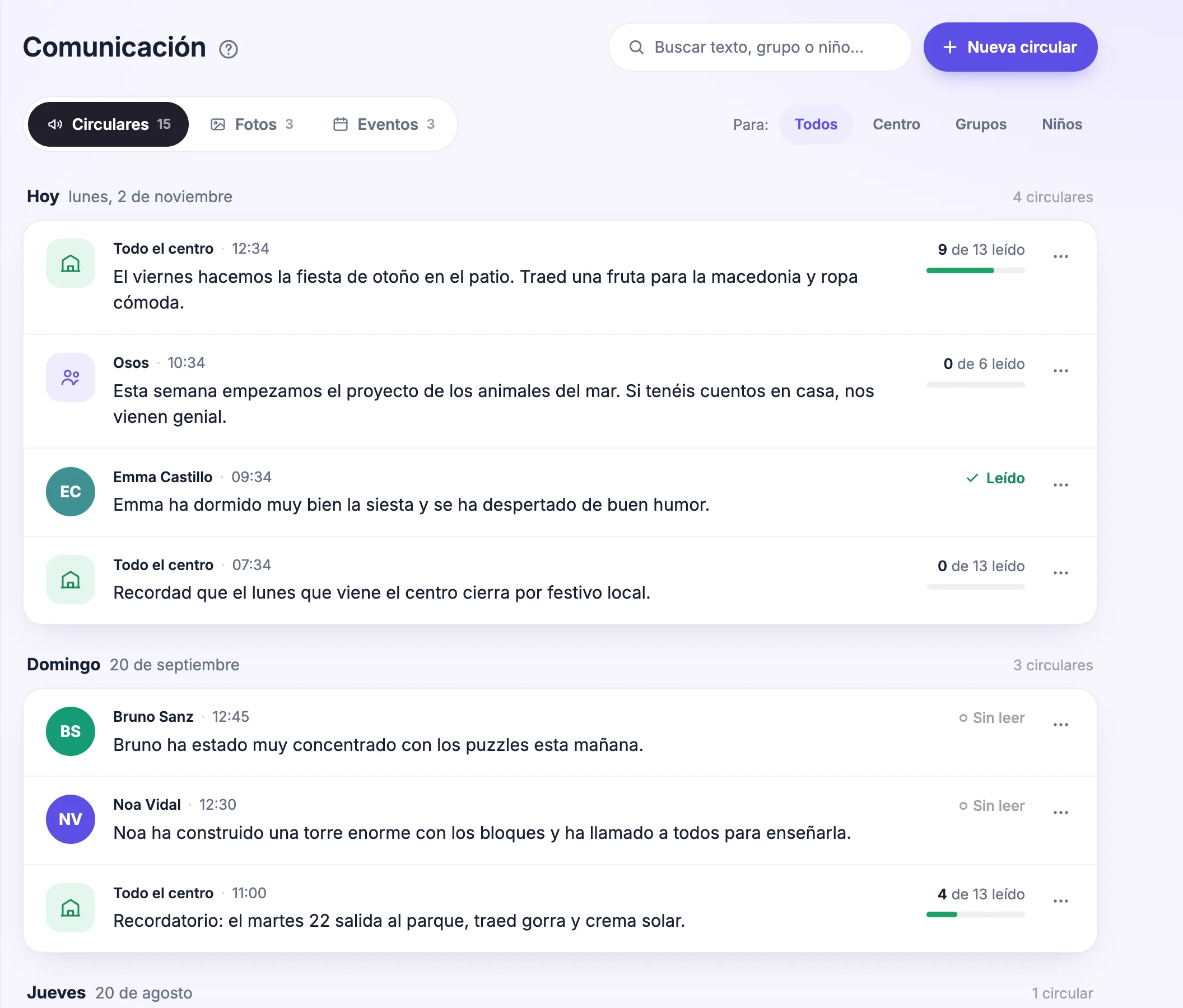
Para lo que es de un solo niño está la conversación dentro de su ficha: un único hilo por niño, no uno por educadora, para que la familia no tenga que acordarse de a quién escribió. Cuando una familia escribe, lo veis arriba en Hoy y con un número en Niños, hasta que alguien abre la conversación.
Всё, что центр сообщает семьям, находится в разделе «Общение», разделённом на три части, которые раньше смешивались в одной ленте:
- Объявления — письменные сообщения. Справа у каждого видно, сколько семей его открыли («9 из 13 прочитали»); если нажать на число, появится список тех, кто ещё не прочитал, — понятно, кому напомнить. Поиск находит и старые.
- Фото — галерея центра, группы или конкретного ребёнка.
- Мероприятия — праздники, экскурсии и собрания, с подтверждением участия, если это нужно. Предстоящие — сверху, сразу со списком, кто идёт, кто нет и кто не ответил; прошедшие — ниже, серым.
- Встречи — индивидуальные встречи с каждой семьёй. Откройте время на один день (или на несколько: «+ Ещё день»), например с 16:00 до 18:00 каждые 20 минут, и каждая семья группы получит уведомление и письмо. Каждая выбирает своё время в личном кабинете и может изменить или отменить его, пока оно не наступило; накануне приходит напоминание (у кого нет приложения — по почте). В карточке видно, кто какое время занял и кто ещё не выбрал, с кнопкой «Напомнить остальным». Если встречу нужно отменить, нажмите на неё: время освободится для другой семьи, а эта получит уведомление и выберет другое. Свободное время, на которое вы нажали, больше не предлагается.
- Кто что может менять — воспитатель редактирует и удаляет только свои публикации, руководство — все. Перед отправкой всему центру или группе Creci показывает, скольким семьям это придёт, и переспрашивает.
- Улучшить текст: под объявлением, под заметкой в отчёте за день и под наблюдением о развитии кнопка «✨ Улучшить текст» предлагает более ясную версию написанного — на том же языке и без добавлений. Вариант появляется ниже, чтобы его прочитать: он заменяет ваш текст только после «Использовать этот текст» («Отменить» возвращает прежний), и ничего не публикуется, пока вы сами не опубликуете. Если в варианте пропала дата, время или количество из оригинала, Creci предупредит. Имя ребёнка за пределы центра не уходит: перед запросом оно заменяется меткой.
Для вопросов по одному ребёнку есть переписка внутри его карточки: один общий чат на ребёнка, а не отдельный для каждого воспитателя — чтобы семье не нужно было вспоминать, кому она писала. Когда семья пишет, это видно наверху экрана «Сегодня» и по числу на разделе «Дети» — пока кто-нибудь не откроет переписку.
Everything the centre sends to families lives in Communication, split into three things that used to be mixed together on a single wall:
- Circulars — the written announcements. Each one shows on its right how many families have opened it («9 of 13 read»); tap the number to see who hasn't, so you know whom to remind. Search finds older ones too.
- Photos — the gallery of the centre, of a group or of one particular child.
- Events — parties, outings and meetings, with RSVP if you ask for it. Upcoming ones are on top with who is going, who isn't and who hasn't answered; past ones below, in grey.
- Meetings — one-to-one meetings with each family. Open the slots for an afternoon (or several: «+ Another day»), say 16:00 to 18:00 every 20 minutes, and every family in the group gets a notification and an email. Each one picks its time from the portal and can change or cancel it until it comes; the day before, they get a reminder (by email if they don't have the app). The card shows who took each slot and who hasn't picked yet, with «Remind the rest». If you have to cancel an appointment, tap it: the slot stays free for another family and that family is told to pick another time. A free slot you tap is no longer offered.
- Who can change what — each teacher edits or deletes only what she posted; management, everything. Before sending something to the whole centre or a group, Creci says how many families it will reach and asks first.
- Improve wording: under a circular, the day's note and a development observation, «✨ Improve wording» suggests a clearer version of what you wrote, in the same language and adding nothing that wasn't there. It appears underneath for you to read: it only replaces your text if you tap «Use this text» («Undo» brings yours back), and nothing is published until you publish it. If the suggestion drops a date, a time or an amount from the original, Creci warns you. The child's name never leaves the centre: it is swapped for a placeholder before the suggestion is requested.
For anything about a single child there is the conversation inside their record: one thread per child, not one per teacher, so the family doesn't have to remember whom they wrote to. When a family writes, you see it at the top of Today and as a number on Children, until someone opens the conversation.
Tot el que ix del centre cap a les famílies viu en Comunicació, dividit en tres coses que abans es mesclaven en un únic mur:
- Circulars — els avisos escrits. A la dreta de cadascun veieu quantes famílies l'han obert («9 de 13 llegit»); tocant la xifra ix qui falta, així que sabeu a qui cal insistir. El cercador troba també les antigues.
- Fotos — la galeria del centre, d'un grup o d'un xiquet concret.
- Esdeveniments — festes, excursions i reunions, amb confirmació d'assistència si la demaneu. Els pròxims ixen dalt amb qui hi va, qui no i qui no ha respost; els ja celebrats, davall i en gris.
- Tutories — reunions d'una en una amb cada família. Obriu les hores d'una vesprada (o de diverses: «+ Un altre dia»), per exemple de 16:00 a 18:00 cada 20 minuts, i a cada família del grup li arriba un avís i un correu. Cadascuna tria la seua hora des del portal i la pot canviar o anul·lar fins que arriba; el dia abans li arriba un recordatori (a qui no té l'app, per correu). En la targeta veieu qui ha agafat cada hora i qui falta, amb «Recordar a les que falten». Si heu d'anul·lar una cita, toqueu-la: l'hora queda lliure per a una altra família i a eixa li arriba un avís per a triar-ne una altra. Una hora lliure que toqueu deixa d'oferir-se.
- Qui pot canviar què — cada educadora edita o esborra només el que ha publicat ella; direcció, tot. Abans d'enviar alguna cosa a tot el centre o a un grup, Creci diu a quantes famílies arribarà i ho pregunta.
- Millorar la redacció: davall d'una circular, de la nota del part i d'una observació de desenvolupament, «✨ Millorar la redacció» proposa una versió més clara del que heu escrit, en el mateix idioma i sense afegir res que no hi fora. Ix davall, per a llegir-la: només substituïx el vostre text si premeu «Usar este text» (i «Desfer» el torna), i continua sense publicar-se fins que el publiqueu vosaltres. Si en la proposta falta una data, una hora o una quantitat de l'original, Creci ho avisa. El nom del xiquet no ix del centre: es canvia per una marca abans de demanar la proposta.
Per al que és d'un sol xiquet està la conversa dins de la seua fitxa: un únic fil per xiquet, no un per educadora, perquè la família no haja de recordar a qui va escriure. Quan una família escriu, ho veieu a dalt en Hui i amb un número en Xiquets, fins que algú obri la conversa.
4 · Lo que ve una familia
4 · Что видит семья
4 · What a family sees
4 · El que veu una família
La familia no instala nada: entra con su email y un código y ve el día de su hijo, con las fotos que el aula haya publicado hoy en la misma tarjeta; un día sin fotos nuevas ve ahí las últimas, con su fecha, y la entrada a la galería, que se descarga entera en un ZIP con «Descargar todas». Si el niño empieza, ve ahí su período de adaptación: la hora de cada día y qué traer. Desde ahí avisa de una ausencia, responde a un evento, elige hora para la tutoría, responde la encuesta anónima del centro, firma autorizaciones, mira el menú y descarga sus recibos y el certificado anual.
Del pasado ve lo suyo: todos sus recibos y mensajes, el diario de cada día hacia atrás, el calendario desde septiembre y el informe de cada curso. Las novedades y fotos del grupo o de todo el centro, en cambio, solo desde un mes antes de su fecha de alta —lo justo para leer el aviso de bienvenida—: una familia nueva no ve las fotos de otros niños de cursos anteriores.
Entra quien tenga el email de la ficha: si lo cambiáis, o quitáis a un tutor de los contactos, la dirección anterior deja de entrar al momento. Y si sospecháis que alguien sigue dentro sin deber (un móvil perdido), se renueva el acceso: se cierra la sesión en todos sus dispositivos y la familia vuelve a entrar con un código.
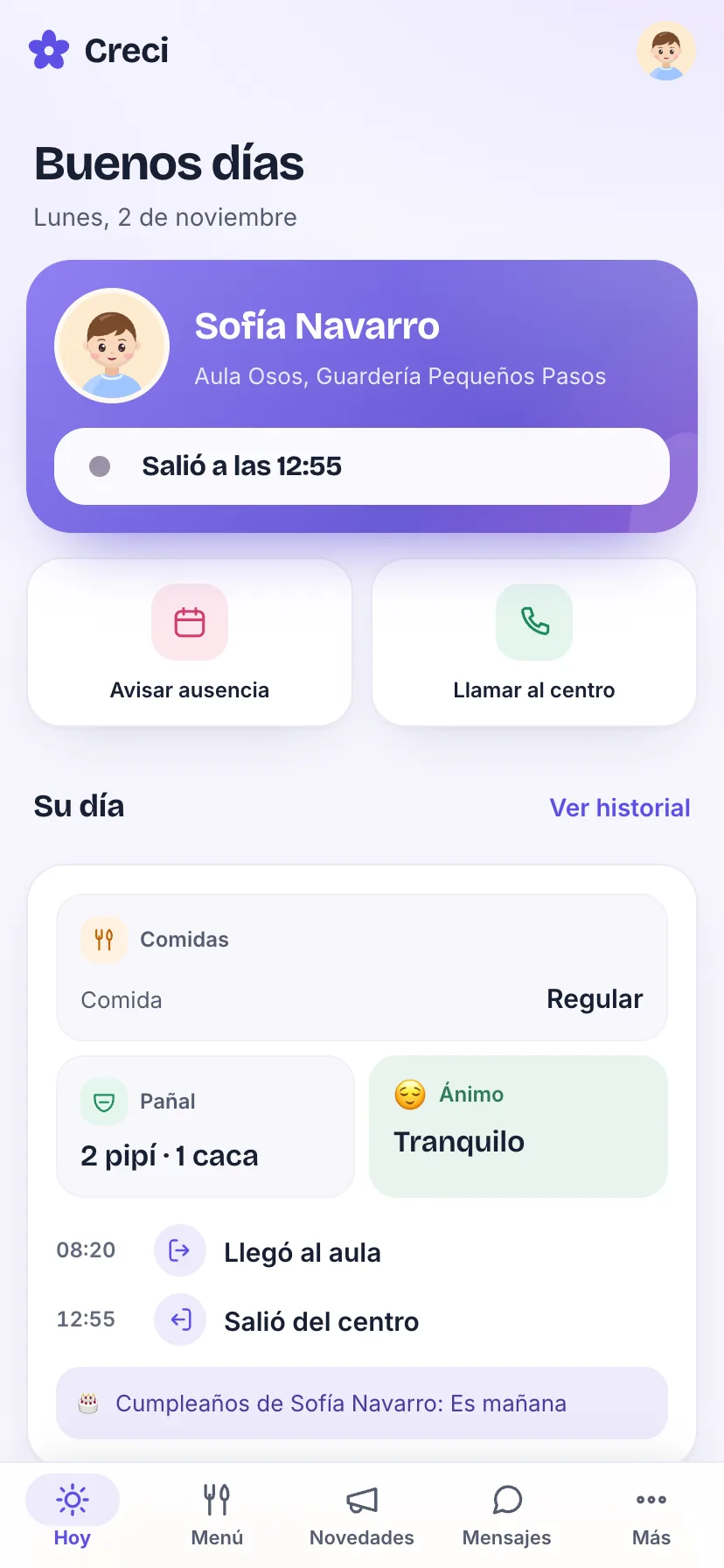
Семья ничего не устанавливает: входит по своему email и коду и видит день своего ребёнка — вместе с фотографиями, которые группа выложила сегодня, прямо на той же карточке; в день без новых фото там же видны последние, с датой, и вход в галерею, которую можно скачать целиком одним ZIP («Скачать все»). Если ребёнок только начинает ходить, там же — его период адаптации: время на каждый день и что принести. Оттуда же сообщает об отсутствии, отвечает на мероприятие, выбирает время встречи с воспитателем, отвечает на анонимный опрос садика, подписывает разрешения, смотрит меню и скачивает квитанции и годовую справку.
Из прошлого семья видит своё: все квитанции и сообщения, дневник по дням назад, календарь с сентября и отчёт за каждый учебный год. А новости и фото группы или всего садика — только начиная с месяца до даты зачисления ребёнка (как раз чтобы прочитать приветственное письмо): новая семья не видит фото других детей прошлых лет.
Входит тот, чей email указан в карточке: если его поменять или убрать опекуна из контактов, прежний адрес сразу теряет доступ. А если есть подозрение, что кто-то остался внутри без права (потерянный телефон), — обновите доступ: сессия закроется на всех устройствах семьи, и она снова войдёт по коду.
The family installs nothing: they sign in with their email and a code and see their child's day, with the photos the room has posted today on the same card; on a day with none yet, the latest ones show there with their date and a way into the gallery, which downloads whole as a ZIP with «Download all». When the child is starting, the settling-in period shows there too: each day's hours and what to bring. From there they report an absence, reply to an event, pick a time for a parent meeting, answer the nursery's anonymous survey, sign permissions, check the menu and download their receipts and the annual certificate.
Of the past they see what is theirs: every receipt and message, the day-by-day diary going back, the calendar from September and each school year's report. The group's and the whole nursery's news and photos, though, only from a month before the child's start date — enough to read the welcome note: a new family doesn't see other children's photos from earlier years.
Whoever has the email on the record can sign in: if you change it, or remove a guardian from the contacts, the old address stops working at once. And if you suspect someone is still signed in who shouldn't be (a lost phone), renew the access: their session is closed on every device and the family signs in again with a code.
La família no instal·la res: entra amb el seu correu i un codi i veu el dia del seu fill, amb les fotos que l'aula haja publicat hui en la mateixa targeta; un dia sense fotos noves hi veu les últimes, amb la data, i l'entrada a la galeria, que es descarrega sencera en un ZIP amb «Descarregar totes». Si el xiquet comença, hi veu el seu període d'adaptació: l'hora de cada dia i què portar. Des d'ací avisa d'una absència, respon a un esdeveniment, tria hora per a la tutoria, respon l'enquesta anònima del centre, signa autoritzacions, mira el menú i descarrega els seus rebuts i el certificat anual.
Del passat veu el que és seu: tots els rebuts i missatges, el diari de cada dia cap arrere, el calendari des de setembre i l'informe de cada curs. Les novetats i fotos del grup o de tot el centre, en canvi, només des d'un mes abans de la data d'alta —just per a llegir l'avís de benvinguda—: una família nova no veu les fotos d'altres xiquets de cursos anteriors.
Entra qui tinga el correu de la fitxa: si el canvieu, o lleveu un tutor dels contactes, l'adreça anterior deixa d'entrar al moment. I si sospiteu que algú continua dins sense deure (un mòbil perdut), es renova l'accés: es tanca la sessió en tots els seus dispositius i la família torna a entrar amb un codi.
5 · Cobrar
5 · Оплата
5 · Getting paid
5 · Cobrar
En Pagos está lo que debe cada familia en el mes, su estado y su recibo. Desde ahí se genera el recibo en PDF, se marca lo que ya se ha cobrado y, si cobráis por domiciliación, se prepara el fichero SEPA para el banco. Todo lo que aparece con un importe —la fila, los totales, el recibo, el portal de la familia, el recordatorio, la remesa y el certificado— sale del mismo cálculo, así que nunca dicen cifras distintas.
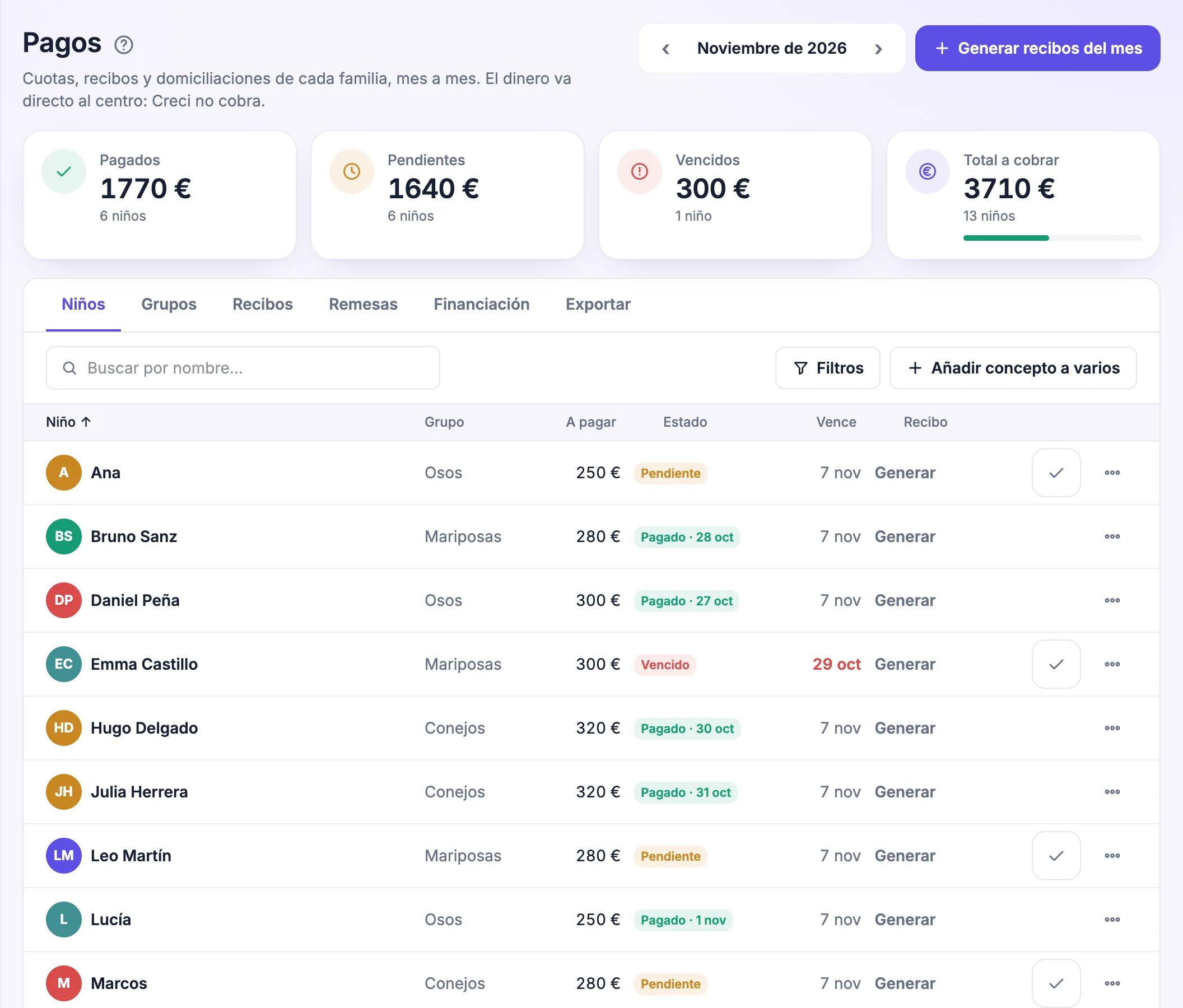
La pantalla del mes
- El mes se cambia con las flechas de arriba. Todo lo de la página, incluida la ficha del niño que abras desde aquí, va con ese mes.
- Cuatro totales: Pagados, Pendientes, Vencidos y Total a cobrar, en euros y en número de niños. Pulsar Pagados, Pendientes o Vencidos filtra la lista por ese estado; volver a pulsarlo quita el filtro.
- Seis vistas: Niños (la lista, con buscador y «Filtros» por estado y grupo); Grupos (cobrado y pendiente por grupo); Recibos (quién tiene el PDF y en qué paso está); Remesas (los ficheros SEPA ya generados, su cobro y sus devoluciones); Financiación (ayudas y empresas que pagan parte, y si ya llegó su dinero); Exportar (CSV del mes y remesa SEPA).
- Cada fila: niño, grupo (se oculta si ya filtráis por un grupo), A pagar, estado, vencimiento y recibo. Si ese mes hay horas fuera de horario, debajo del importe aparece cuánto suman, por ejemplo «incl. 2 h 15 · 22,50 €».
- Estados: Pendiente — aún no cobrado; Vencido — sin cobrar y con la fecha de vencimiento ya pasada (sale también en «Requiere tu atención» de Hoy y en Resumen); Pagado · 3 oct — cobrado, con la fecha del pago (al marcar ✓ se pone la de hoy; si el dinero llegó otro día, «Cambiar fecha» en el aviso que sale o «⋯ → Fecha de pago»: es la fecha que cuenta para el certificado y el modelo 233); En remesa · 15 oct — va en un fichero SEPA que el banco cobrará ese día (no cuenta como vencido); Devuelto — el banco devolvió el adeudo y el mes vuelve a estar pendiente; Cubierto — una ayuda o una empresa paga el mes entero y la familia no debe nada; Sin importe — ese mes no hay nada que cobrar (sin cuota, horas ni conceptos), así que no cuenta como pendiente ni lleva ✓ hasta que le pongáis un importe desde «⋯».
- Iconos: ✓ marca el mes como pagado (solo aparece mientras está pendiente); el ojo junto al PDF indica que la familia ya ha abierto el recibo; «⋯» guarda lo que se hace de vez en cuando: recordar a la familia, cambiar el importe, ajustar las horas, definir el horario, actualizar el recibo, abrir la cuenta del niño y, en un mes pagado, cambiar la fecha de pago o deshacer el pago. Lo cobrado en un mes pagado ya no cambia: para corregir su importe o sus horas, primero se deshace el pago.
- Vencimiento: se pone en la ficha del niño (Editar → Vencimiento). Sin fecha, un pago nunca pasa a vencido.
Cómo se calcula «A pagar»
- La cuota del mes. Es la que pongáis en Pagos para ese mes («⋯ → Editar importe»), y solo cambia ese mes: la de los meses siguientes se cambia en la ficha del niño (Editar → Importe €). Si el mes todavía no tiene cuota, se usa la de la ficha; al marcarlo pagado o generar su recibo, esa cuota queda anotada en el mes.
- Más las horas fuera de horario. Cada día se compara la hora real de salida con la de salida del horario contratado y se redondea hacia arriba a cuartos de hora (salir 4 minutos tarde cuenta 15). Las horas del mes se multiplican por el precio por hora de Ajustes → Cobro a las familias. Solo cuentan las salidas tarde, no las entradas antes de hora, y un niño sin horario contratado no acumula horas. Al marcar el mes pagado, lo que sumaron sus horas queda guardado: cambiar después el precio por hora o el horario no toca los meses ya pagados.
- Ajustes a mano. En la cuenta del niño («Ver días y ajustar») podéis poner otro importe para esas horas o quitar la casilla «Incluir este importe en el recibo»; entonces la fila dice «2 h 15 sin cobrar» y el total baja.
Conceptos: comedor, matrícula, material…
Lo que se cobra además de la cuota y de las horas va como concepto, con su tipo. El tipo importa: la deducción por guardería y el modelo 233 cuentan la «preinscripción, matrícula, asistencia en horario general y ampliado y alimentación» (art. 81.2 de la Ley del IRPF), y nada más.
- Tipos que cuentan: matrícula / preinscripción, comedor / alimentación y horario ampliado (por ejemplo, la matinera). No cuentan: material para las clases, venta de artículos, actividades y excursiones, y otros. La familia los paga todos igual; la diferencia está solo en el certificado y en el 233.
- Venta de artículos (pañales, uniforme, libros): usad este tipo cuando el centro vende algo a la familia. La custodia está exenta de IVA, pero la venta de bienes no (art. 20.Uno.9º.d de la Ley 37/1992): por esa venta el centro cobra IVA y emite su propia factura. El recibo de Creci no es factura y lo dice en esa línea («Venta sujeta a IVA») y al pie. El material que se usa en clase, incluido en el servicio, va como «Material para las clases».
- Para un niño: en su cuenta, «+ Añadir concepto». Puede ser solo de ese mes (una excursión) o «cada mes a partir de» (el comedor).
- Para varios: en Pagos, junto a «Filtros», «Añadir concepto a varios»: para todos, para un grupo o eligiendo niños. Los que ya tienen el mes pagado se saltan, y Creci dice cuáles.
- Los que se repiten tienen en «⋯»: no cobrarlo este mes, cambiar el importe desde este mes (los meses anteriores se quedan con el precio que tenían) y dejar de cobrarlo desde este mes.
- Un mes pagado no se toca: no se le puede añadir, quitar ni cambiar un concepto. Si hace falta, desmarcad antes el pago.
- En el recibo cada concepto es una línea con su tipo, y los que no son custodia llevan «No es gasto de custodia» (las ventas, «Venta sujeta a IVA»). Si cambia un concepto después de generarlo, el recibo sale como desactualizado, igual que con la cuota.
- Si la cuota ya incluye el comedor, no pasa nada: el comedor también cuenta. Lo que conviene separar es lo que no cuenta (material, excursiones), para no declararlo de más.
El recibo, paso a paso
- Primero, el importe. Hasta que el mes está pagado, a la familia no le llega el recibo, solo lo que tiene que pagar: «Enviar importe» en la fila (o «Enviar importes (n)» arriba, para todas las que falten) le manda el mes, el importe y la fecha de pago por la app y por email, y en su portal lo ve con la cuenta del centro y «El recibo pagado aparecerá aquí cuando el centro registre el pago». Los avisos siguientes, desde «⋯ → Recordar a la familia». Así el recibo dice lo que de verdad se pagó, también si las horas fuera de horario se arreglan aparte (en efectivo, por ejemplo); esas horas se siguen contando igual en la cuenta del niño.
- Pagado → Borrador. Con el mes marcado como pagado, «Generar» (en la fila, en «Generar recibos del mes» o en la cuenta del niño) crea el PDF como borrador: solo lo ve el centro, se puede abrir, revisar o borrar. Si el niño no tiene cuota en ningún sitio, Creci pregunta antes.
- Borrador → Enviado. «Enviar» lo publica en el portal de la familia con el aviso «Pago recibido»; desde la cuenta del niño se puede mandar también por email. «Enviar recibos (n)» envía todos los del mes de una vez. Un recibo enviado ya no se puede borrar.
- Con domiciliación el recibo sí va antes del cobro: es el aviso previo que exige el banco (importe y fecha de cargo), así que se genera y se envía como siempre.
- Visto. Cuando la familia abre el PDF, aparece el ojo en la fila y «visto» con la fecha en su cuenta.
- Desactualizado. El PDF guarda las cifras del momento en que se generó. Si después cambia la cuota, las horas, su importe o el estado de pago, el recibo se marca y se ve qué cambió («Cuota: 275 € → 300 €»). «Actualizar» lo rehace con el mismo número; si ya estaba enviado, Creci pide confirmación y vuelve a ser borrador hasta que lo enviéis otra vez. Marcar un mes como pagado también lo desactualiza, porque el PDF pasa de «Total a pagar» a «Total pagado».
La cuenta de cada niño
Al pulsar el nombre de un niño se abre su ficha en la pestaña Cuenta, con tres bloques:
- Horario, horas y domiciliación: el horario contratado (o «Definir horario» si falta), las horas fuera de horario del mes con sus días y el ajuste, y los datos de domiciliación para la remesa.
- Recibo del mes: en qué paso está y un único botón con lo que le falta (Enviar el importe a la familia mientras no está pagado; después, Generar, Enviar a la familia o Actualizar). Lo demás —borrar el borrador, reenviar por email— está en «⋯».
- Historial: una línea por mes anterior con importe, estado y PDF. Desde «⋯» se puede marcar un mes antiguo como pagado o pendiente, enviar o borrar su borrador, reenviarlo por email o abrir ese mes en Pagos. Si quedan meses anteriores con importe sin pagar, arriba aparece un aviso con cuántos y cuánto suman.
Cuando otro paga parte: ayudas públicas y cheque guardería
Si una parte de la cuota la paga otro —una beca de la comunidad autónoma o un bono del ayuntamiento que llega al centro, o el cheque guardería de la empresa de un padre—, se apunta una vez y Creci pide a la familia solo el resto.
- Dónde: en la cuenta del niño, «+ Otro paga parte (ayuda, empresa…)»: quién paga, de qué tipo y cuánto al mes, desde el mes que tengáis abierto. En «⋯» de esa línea: cambiar el importe desde este mes o dejar de financiar (los meses anteriores no cambian). No se puede cambiar un mes que la familia ya pagó, ni uno que el financiador ya pagó.
- Para varios a la vez: en Pagos → Financiación, «Asignar a varios niños»: el mismo financiador e importe para todos, para un grupo o eligiendo niños, desde el mes en pantalla. Los que ya tienen ese mes pagado o ya tenían ese financiador se saltan, y Creci dice cuáles.
- Tres tipos: Ayuda pública pagada al centro; Empresa (cheque guardería); Otro. El tipo decide cómo cuenta en el modelo 233 (abajo), así que elegidlo bien.
- Qué ve cada uno: el recibo muestra el total del mes, lo que abona cada uno y «A pagar por la familia». La fila de Pagos, el recordatorio, el portal de la familia y la remesa SEPA usan solo la parte de la familia. Un financiador nunca paga más que el mes: si su importe es mayor, se queda en lo que falta.
- Cuando llega su dinero: en Pagos → Financiación, cada financiador con sus niños del mes; marcad los que han llegado, con la fecha en que llegó el dinero, y «Marcar recibido». Esa fecha es la que cuenta en el certificado y en el modelo 233 (una ayuda de diciembre que llega en marzo cuenta en el año de marzo).
Remesa SEPA (domiciliación)
- Una vez, el centro: en Ajustes → Cobro a las familias, el IBAN del centro y el identificador de acreedor SEPA (os lo da el banco al contratar la domiciliación de recibos; no es el NIF). Creci comprueba que tenga la forma ES + 2 dígitos de control + sufijo + NIF (16 caracteres, p. ej. ES97000B12345678) y que los dígitos de control cuadren; si no, no se guarda.
- Por cada niño: en su Cuenta → Domiciliación, el IBAN y el titular de la cuenta que paga, la referencia del mandato y la fecha en que la familia lo firmó. Si en la remesa un niño sale con «Falta: …», pulsarlo os lleva directamente a ese formulario. La referencia del mandato admite hasta 35 caracteres: letras sin acentos ni ñ, números, espacios y / - ? : ( ) . , ' + (sin «_»). Creci no la cambia por vosotros: si lleva otro carácter, no se guarda y os dice cuál sobra; un niño con una referencia antigua así queda fuera de la remesa hasta corregirla.
- Qué entra: los niños del mes con estado pendiente, importe mayor que cero y la domiciliación completa, que no vayan ya en otra remesa. Cada adeudo es exactamente el «A pagar» del mes —la parte de la familia, sin lo que pagan ayudas o empresas—, horas fuera de horario incluidas, y el concepto es el número de recibo (si lo hay), el nombre del niño y el mes.
- Primer cobro y siguientes: el primer adeudo de cada mandato va como FRST y los siguientes como RCUR; Creci lo lleva solo. Si una familia ya se cobraba por domiciliación antes de usar Creci, marcad «Ya se ha cobrado antes por domiciliación».
- Aviso previo a la familia: las normas SEPA obligan a decir a la familia el importe y la fecha del cargo antes de cobrarlo —14 días antes, salvo que hayáis pactado con las familias otro plazo en el contrato o en la orden de domiciliación—. Ese plazo se cambia en Ajustes → Cobro a las familias → Aviso previo del adeudo. El recibo del mes es ese aviso: para una familia con domiciliación lleva el identificador de acreedor, la «Fecha de cargo» (el vencimiento del mes) y la frase «Este recibo es el aviso previo del adeudo». Solo los lleva si el mes tiene vencimiento y aún no ha pasado cuando se genera el recibo: sin «Fecha de cargo», el recibo no sirve de aviso. Como el importe cambia cada mes (horas, conceptos), un aviso al año no basta.
- Fecha de cobro: no puede ser anterior a hoy; por defecto se propone la fecha de cargo que anunciaron los recibos (si todos dicen la misma y no ha pasado) y, si no, hoy más los días de aviso. Al elegirla, Creci marca a cada familia sin aviso suficiente: recibo no enviado ni abierto, enviado hace menos días de los pactados, con otro importe, sin fecha de cargo o con una fecha de cargo distinta de la elegida. Para generar el fichero igualmente hay que confirmar que esas familias ya están avisadas de otra forma. Además, vuestro banco pide recibir el fichero unos días antes del cobro.
- Después del fichero, en Pagos → Remesas: cada remesa queda guardada y se puede volver a descargar el mismo XML. Sus meses salen como «En remesa» y no entran en otra. Cuando veáis el dinero en el banco, «Marcar cobrada» con la fecha en que llegó —no antes de la fecha de cobro del fichero, así que hasta ese día el botón no sale—: los adeudos no devueltos quedan pagados en esa fecha, por domiciliación.
- Devoluciones: si el banco devuelve un recibo, abrid «Ver los recibos» de esa remesa, «Devolución», con la fecha y el motivo que dice el aviso del banco (fondos insuficientes, devolución pedida por el titular…). Ese mes vuelve a estar pendiente —una devolución no cancela la deuda— y podrá ir en la siguiente remesa. «Deshacer» corrige una devolución apuntada por error.
- Plazo de devolución: con mandato firmado, la familia puede pedir a su banco que le devuelva un adeudo durante 8 semanas desde la fecha de cobro, sin dar motivo; cada remesa muestra hasta qué día. Sin mandato válido, el plazo es de 13 meses (Real Decreto-ley 19/2018, de servicios de pago).
- Anular: una remesa que no llegasteis a enviar al banco, o que el banco rechazó entera, se puede anular mientras no tenga cobros ni devoluciones; sus meses vuelven a estar disponibles. Revisad el primer envío con vuestro banco antes de confiar en el proceso.
- Forma de pago: en la cuenta del niño, un mes pagado muestra «Forma de pago» (domiciliación, transferencia, efectivo, tarjeta, Bizum u otro). La remesa la pone sola; el resto es opcional.
Certificado anual y modelo 233
Las familias con hijos menores de tres años pueden aplicar el incremento de la deducción por maternidad (hasta 1.000 € al año) por los gastos de guardería, y el centro autorizado presenta en enero el modelo 233 con lo que cada familia pagó. Creci prepara ambas cosas con el mismo criterio.
- Qué cuenta: los gastos de custodia que define la norma — «preinscripción, matrícula, asistencia en horario general y ampliado y alimentación» (Orden HAC/1400/2018 y art. 81 de la Ley del IRPF). Por eso se suma la cuota, las horas fuera de horario cobradas (son horario ampliado) y los conceptos de matrícula, comedor y horario ampliado; el material, las actividades y «otros» no.
- Por fecha de pago, no por mes: se suma lo que se pagó entre el 1 de enero y el 31 de diciembre, aunque la mensualidad fuera de otro año (la de diciembre pagada en enero cuenta en el año siguiente). Solo cuentan meses marcados como pagados y con importe. Un mes pagado sin fecha de pago no cuenta en ningún año: el certificado lo deja fuera y el modelo 233 no deja descargar el fichero hasta que se la pongáis («⋯ → Fecha de pago»).
- Importe de cada mes: la cuota de ese mes (o la de su recibo, si el mes no la tiene) más sus horas fuera de horario: el importe ajustado a mano si lo pusisteis, si no el que figura en el recibo de ese mes y, si no hay recibo, el calculado a partir de las salidas. Las horas que quitasteis del recibo no suman. Más los conceptos de ese mes de los tipos que cuentan.
- Lo que pagan otros: la parte de una ayuda o de una empresa cuenta en el año en que llegó al centro (la fecha de «Marcar recibido»), y la de la familia, en el año en que pagó. Se entiende que lo que pagan otros cubre primero la custodia (cuota, matrícula, comedor, horario ampliado).
- Certificado: un PDF por niño y año, con cada mes, su fecha de pago y el total. Si alguien más pagó parte, cada línea dice quién la abonó (la familia o el financiador, con su tipo) y la cifra destacada es lo que pagó la familia, que es sobre lo que puede deducir (lo pagado con cheque guardería exento o con una ayuda no se deduce, art. 81.2 de la Ley del IRPF). Lo descarga el centro desde el niño en el modelo 233 y la familia desde su portal, por año de pago, de todos los años en que pagó. Sin el NIF del centro en los datos fiscales no se emite: sin él no sirve para el cheque guardería ni para la deducción, y la familia ve en su portal que tiene que pedíroslo.
- Edad: igual que el modelo 233, el certificado cuenta hasta agosto del año en que el niño cumple tres; lo pagado por septiembre y siguientes (cuando ya puede empezar el segundo ciclo) se indica aparte y no suma.
- Centro sin autorización: si en el modelo 233 marcasteis que el centro no tiene ninguna autorización, el certificado no remite a la deducción por maternidad, que solo cubre centros autorizados. Ojo también con el IVA: la exención de la custodia solo alcanza a entidades autorizadas (art. 20.Uno.9º de la Ley 37/1992).
Presentar el modelo 233 vosotros mismos
En Resumen → Modelo 233 Creci prepara el fichero oficial que se sube en la sede de la Agencia Tributaria (formato de la plantilla de la AEAT para el ejercicio 2025 y siguientes) y comprueba cada dato antes de dejarlo descargar. En diciembre y enero aparece también en «Requiere tu atención», hasta que lo marquéis como presentado.
- 1. Vuestro centro. Qué autorización tiene: de la administración educativa (con su número y quién la expidió) u otra autorización de apertura y funcionamiento como guardería, también con quién la expidió (si es una licencia del ayuntamiento, «19 · Entidad Local»). Solo presentan el 233 los centros autorizados; si no tenéis ninguna, marcadlo y Creci deja de recordároslo. Aquí va también el NIF del centro, que se comprueba con su dígito de control.
- 2. Cada niño. Salen los menores de tres años inscritos durante el año; el que cumple tres, hasta agosto, y los que ya los cumplieron antes del año no entran. Abrid cada uno: nombre y apellidos tal como en el DNI (se sugieren los de la ficha), fecha de nacimiento completa, NIF del niño si tiene, la madre o la persona con la custodia exclusiva y, si lo hay, el otro progenitor, con su NIF o NIE. Se eligen entre los contactos del niño; si alguien no estaba, se crea sin permiso para recoger. Si un nombre lleva un carácter que el fichero no admite, el aviso dice cuál; para la ele geminada, escribid un punto normal («Marcel·la» → «Marcel.la»).
- Meses completos. Se calculan con la fecha de alta y de baja: un mes cuenta si el niño estuvo inscrito del primer al último día, aunque no sea lectivo. Si un mes no lo contrataron (por ejemplo agosto), desmarcadlo; «Volver a los calculados» deshace el cambio.
- Importes. «Gastos anuales pagados» sale de Pagos, con el criterio de arriba (cuota, horas y los conceptos que cuentan), y no se toca aquí. «Importe subvencionado» solo lleva las ayudas públicas que se pagan directamente al centro por ese niño; lo que paga la empresa de los padres (cheque guardería) va dentro de los gastos y nunca en esta casilla. Creci lo rellena solo con los financiadores de tipo «ayuda pública» recibidos en el año; si escribís otra cifra, manda la vuestra, y dejarlo vacío vuelve al cálculo.
- 3. Presentar. Con todo en «Listo», «Descargar fichero para la AEAT» da modelo233-AAAA.csv. En la sede (modelo 233 → Presentación), con el certificado electrónico del centro o Cl@ve: rellenad declarante y contacto, elegid el fichero en «Examinar / Seleccionar archivo», «Presentar» y «Firmar y enviar». Apuntad en Creci el código seguro de verificación del justificante.
- Plazo: el mes de enero, por lo pagado el año anterior; si el 31 cae en fin de semana, hasta el siguiente día hábil. Presentarlo fuera de plazo se sanciona con 20 € por cada persona declarada, con un mínimo de 300 € (art. 198 de la Ley General Tributaria; la mitad si lo presentáis tarde pero antes de que Hacienda lo pida).
- Si hay que corregir: cada niño lleva siempre el mismo identificador, así que se descarga el fichero otra vez y se sube en «Consulta y modificación → Modificación masiva».
- Cambio de custodia durante el año: la AEAT pide un registro por cada persona que tuvo la custodia, cada uno solo con sus meses. En el niño, marcad «La custodia cambió durante…», el mes desde el que la tiene la otra persona y quién es: el fichero lleva entonces dos registros, con los meses y lo pagado (por fecha de pago) repartidos. Si la custodia pasa al otro progenitor, en su registro la primera persona figura como otro progenitor.
- Lo que Creci no hace: no presenta por vosotros ni decide si el centro está autorizado.
Creci no cobra en vuestro nombre ni toca el dinero: prepara los documentos y los ficheros, el cobro lo hace vuestro banco y la presentación del modelo 233 la hacéis vosotros en la sede de la Agencia Tributaria. Fuentes: Orden HAC/1400/2018 (modificada por la Orden HAC/682/2025) y preguntas frecuentes del modelo 233 de la AEAT.
В разделе «Оплата» — сколько каждая семья должна за месяц, статус и квитанция. Отсюда формируется PDF-квитанция, отмечается то, что уже оплачено, и, если вы работаете через прямое дебетование, готовится SEPA-файл для банка. Всё, где есть сумма, — строка, итоги, квитанция, портал семьи, напоминание, SEPA-файл и годовая справка — берёт её из одного расчёта, поэтому цифры нигде не расходятся.
Экран месяца
- Месяц переключается стрелками сверху. Всё на странице, включая карточку ребёнка, открытую отсюда, показывает этот месяц.
- Четыре итога: «Оплачено», «Ожидают оплаты», «Просрочено» и «Всего к сбору» — в евро и в количестве детей. Нажатие на первые три фильтрует список по этому статусу, повторное — снимает фильтр.
- Шесть видов: «Дети» (список с поиском и «Фильтрами» по статусу и группе); «Группы» (собрано и осталось по каждой группе); «Квитанции» (у кого есть PDF и на каком он шаге); «Ремесы» (уже сформированные SEPA-файлы, их списание и возвраты); «Финансирование» (субсидии и работодатели, которые платят часть, и пришли ли их деньги); «Экспорт» (CSV за месяц и SEPA-файл).
- Строка: ребёнок, группа (скрывается, если уже стоит фильтр по группе), «К оплате», статус, срок и квитанция. Если в этом месяце есть часы сверх графика, под суммой видно, сколько они составляют, например «в т.ч. 2 ч 15 · 22,50 €».
- Статусы: «Ожидает» — ещё не оплачено; «Просрочено» — не оплачено, а срок уже прошёл (это же видно в блоке «Требует внимания» на «Сегодня» и в «Сводке»); «Оплачено · 3 окт.» — оплачено, с датой оплаты (по ✓ ставится сегодняшняя; если деньги пришли в другой день — «Изменить дату» в появившемся сообщении или «⋯ → Дата оплаты»: именно эта дата идёт в сертификат и модель 233); «В ремесе · 15 окт.» — включено в SEPA-файл, банк спишет в этот день (просроченным не считается); «Возврат» — банк вернул списание, месяц снова ожидает оплаты; «Покрыто» — субсидия или работодатель оплачивают весь месяц, семья ничего не должна; «Без суммы» — в этом месяце нечего оплачивать (нет платы, часов и статей), поэтому он не считается ожидающим и без ✓, пока вы не укажете сумму через «⋯».
- Значки: ✓ отмечает месяц оплаченным (есть только пока месяц не оплачен); глаз рядом с PDF — семья уже открыла квитанцию; в «⋯» всё, что нужно время от времени: напомнить семье, изменить сумму, скорректировать часы, указать график, обновить квитанцию, открыть счёт ребёнка, а у оплаченного месяца — изменить дату оплаты или отменить оплату. Сумма оплаченного месяца больше не меняется: чтобы исправить сумму или часы, сначала отмените оплату.
- Срок оплаты задаётся в карточке ребёнка («Изменить» → «Срок оплаты»). Без срока платёж никогда не станет просроченным.
Как считается «К оплате»
- Взнос за месяц. Тот, что указан в «Оплате» за этот месяц («⋯ → Изменить сумму»), и меняется только этот месяц: взнос следующих месяцев меняется в карточке ребёнка («Изменить» → «Сумма €»). Если у месяца ещё нет взноса, берётся взнос из карточки; когда вы отмечаете месяц оплаченным или формируете квитанцию, этот взнос записывается в месяц.
- Плюс часы сверх графика. Каждый день реальное время ухода сравнивается с концом графика по договору и округляется вверх до четверти часа (опоздание на 4 минуты считается как 15). Часы за месяц умножаются на тариф из «Настроек → Оплата от семей». Считается только поздний уход, не ранний приход; у ребёнка без графика часы не набегают. Когда месяц отмечен оплаченным, сумма за его часы фиксируется: если потом поменять тариф или график, оплаченные месяцы не пересчитываются.
- Ручная корректировка. В счёте ребёнка («Дни и корректировка») можно задать другую сумму за эти часы или снять галочку «Включить эту сумму в квитанцию за месяц» — тогда в строке будет «2 ч 15 не включено», и итог уменьшится.
Статьи: питание, зачисление, материалы…
Всё, что берётся помимо взноса и часов, добавляется как статья со своим типом. Тип важен: вычет за детский сад и модель 233 учитывают «предварительную запись, зачисление, посещение в обычное и продлённое время и питание» (ст. 81.2 закона об IRPF) — и больше ничего.
- Учитываются: зачисление / предзапись, питание и продлённое время (например, утренняя группа). Не учитываются: материалы для занятий, продажа вещей, занятия и экскурсии, другое. Семья платит за всё одинаково — разница только в справке и в модели 233.
- Продажа вещей (подгузники, форма, книги): этот тип — когда центр продаёт что-то семье. Уход за детьми освобождён от IVA, а продажа товаров — нет (ст. 20.Uno.9º.d Закона 37/1992): за такую продажу центр начисляет IVA и выставляет свою factura. Квитанция Creci — не factura, и это сказано в строке («Venta sujeta a IVA») и внизу. Материалы, которые используются на занятиях и входят в услугу, — «Материалы для занятий».
- Одному ребёнку: в его счёте — «+ Добавить статью». Только на этот месяц (экскурсия) или «каждый месяц начиная с» (питание).
- Нескольким: в «Оплате», рядом с «Фильтрами», — «Добавить статью нескольким»: всем, группе или выбранным детям. У кого месяц уже оплачен, тех Creci пропустит и назовёт.
- Повторяющиеся статьи в «⋯»: не брать в этом месяце, изменить сумму с этого месяца (прошлые месяцы остаются по старой цене) и перестать брать с этого месяца.
- Оплаченный месяц не меняется: в него нельзя добавить статью, убрать её или изменить. Если нужно — сначала снимите отметку об оплате.
- В квитанции каждая статья — отдельная строка с типом, а не относящиеся к присмотру помечены «No es gasto de custodia» (продажи — «Venta sujeta a IVA»). Если статья меняется после формирования, квитанция помечается устаревшей — как и при изменении взноса.
- Если питание уже входит во взнос — ничего страшного: питание тоже учитывается. Отделять стоит то, что не учитывается (материалы, экскурсии), чтобы не задекларировать лишнего.
Квитанция по шагам
- Сначала — сумма. Пока месяц не оплачен, квитанция семье не приходит — только то, что нужно заплатить: «Отправить сумму» в строке (или «Отправить суммы (n)» сверху — всем, кому ещё не отправляли) присылает месяц, сумму и дату оплаты в приложение и на email, а в портале семья видит её вместе со счётом центра и строкой «Квитанция об оплате появится здесь, когда центр отметит оплату». Следующие напоминания — через «⋯ → Напомнить семье». Так квитанция показывает то, что действительно заплатили, даже если часы сверх графика оплачиваются отдельно (например, наличными); сами часы по-прежнему считаются в счёте ребёнка.
- Оплачено → Черновик. Когда месяц отмечен как оплаченный, «Сформировать» (в строке, кнопкой «Сформировать квитанции за месяц» или в счёте ребёнка) создаёт PDF как черновик: его видит только центр, его можно открыть, проверить или удалить. Если взноса нет нигде, Creci сначала спросит.
- Черновик → Отправлена. «Отправить» публикует квитанцию в портале семьи и присылает уведомление «Оплата получена»; из счёта ребёнка её можно отправить ещё и по email. «Отправить квитанции (n)» отправляет все квитанции месяца разом. Отправленную квитанцию удалить нельзя.
- При прямом дебете квитанция уходит до списания: это предварительное уведомление, которого требует банк (сумма и дата списания), поэтому её формируют и отправляют как раньше.
- Открыта. Когда семья открывает PDF, в строке появляется глаз, а в счёте ребёнка — «открыта» с датой.
- Устарела. PDF хранит цифры на момент формирования. Если потом меняется взнос, часы, их сумма или статус оплаты, квитанция помечается, и видно, что изменилось («Взнос: 275 € → 300 €»). «Обновить» пересобирает её с тем же номером; если она уже была отправлена, Creci спросит подтверждение, и она снова станет черновиком до повторной отправки. Отметка «оплачено» тоже делает квитанцию устаревшей: в PDF «Total a pagar» меняется на «Total pagado».
Счёт ребёнка
По нажатию на имя ребёнка открывается его карточка на вкладке «Счёт» — три блока:
- График, часы и дебетование: график по договору (или «Указать график», если его нет), часы сверх графика за месяц с днями и корректировкой и данные прямого дебетования для SEPA-файла.
- Квитанция за месяц: на каком она шаге и одна кнопка с тем, что ей нужно (пока месяц не оплачен — «Отправить сумму семье»; потом — Сформировать, Отправить семье или Обновить). Остальное — удалить черновик, отправить по email ещё раз — в «⋯».
- История: по строке на каждый прошлый месяц — сумма, статус, PDF. Через «⋯» можно отметить старый месяц оплаченным или неоплаченным, отправить или удалить его черновик, переслать по email или открыть этот месяц в «Оплате». Если остались неоплаченные прошлые месяцы с суммой, сверху появляется плашка: сколько их и на какую сумму.
Когда часть платит кто-то другой: субсидии и cheque guardería
Если часть взноса платит кто-то другой — стипендия автономного сообщества или бонус мэрии, которые приходят центру, или cheque guardería от работодателя одного из родителей, — это указывается один раз, и Creci просит у семьи только остаток.
- Где: в «Счёте» ребёнка — «+ Часть платит кто-то ещё»: кто платит, какого типа и сколько в месяц, начиная с открытого месяца. В «⋯» этой строки — изменить сумму с этого месяца или прекратить финансирование (прошлые месяцы не меняются). Нельзя изменить месяц, который уже оплатила семья или уже оплатил плательщик.
- Сразу нескольким: в «Оплата → Финансирование» — «Назначить нескольким детям»: один плательщик и одна сумма для всех, для группы или для выбранных детей, начиная с месяца на экране. Те, у кого этот месяц уже оплачен или этот плательщик уже есть, пропускаются — Creci их назовёт.
- Три типа: «Госсубсидия, выплачиваемая центру»; «Работодатель (cheque guardería)»; «Другое». От типа зависит учёт в модели 233 (ниже), поэтому выбирайте внимательно.
- Кто что видит: в квитанции — итог за месяц, сколько платит каждый и «К оплате семьёй». Строка в «Оплате», напоминание, портал семьи и SEPA-файл используют только долю семьи. Плательщик никогда не платит больше месяца: если его сумма больше, она уменьшается до остатка.
- Когда приходят его деньги: в «Оплата → Финансирование» — каждый плательщик со своими детьми за месяц; отметьте тех, за кого деньги пришли, укажите дату поступления и нажмите «Отметить полученным». Именно эта дата идёт в справку и в модель 233 (субсидия за декабрь, пришедшая в марте, учитывается в году марта).
SEPA-файл (прямое дебетование)
- Один раз для центра: в «Настройках → Оплата от семей» — IBAN центра и идентификатор кредитора SEPA (его выдаёт банк при подключении дебетования квитанций; это не NIF). Creci проверяет формат ES + 2 контрольные цифры + суффикс + NIF (16 символов, например ES97000B12345678) и контрольные цифры; если не сходится, он не сохраняется.
- Для каждого ребёнка: в его «Счёте → Прямое дебетование» — IBAN и владелец счёта, с которого платят, номер мандата и дата, когда семья его подписала. Если в SEPA-списке у ребёнка написано «Не хватает: …», нажатие ведёт прямо в эту форму. Номер мандата — до 35 символов: латинские буквы без диакритики и ñ, цифры, пробелы и / - ? : ( ) . , ' + (без «_»). Creci его не переделывает: если есть другой символ, номер не сохраняется, и вы увидите, какой символ лишний; ребёнок со старым таким номером не попадает в ремесу, пока номер не исправят.
- Что попадает в файл: дети месяца со статусом «Ожидает», суммой больше нуля и заполненным дебетованием, которые ещё не включены в другую ремесу. Каждое списание — ровно «К оплате» за месяц (доля семьи, без того, что платят субсидии и работодатели), включая часы сверх графика; назначение платежа — номер квитанции (если есть), имя ребёнка и месяц.
- Первое и последующие списания: первое списание по мандату идёт как FRST, следующие — как RCUR; Creci ведёт это сам. Если семья уже платила дебетованием до Creci, поставьте галочку «Уже списывали по этому мандату».
- Предуведомление семьи: по правилам SEPA семье нужно сообщить сумму и дату списания заранее — за 14 дней, если вы не договорились с семьями о другом сроке в договоре или мандате. Срок меняется в «Настройках → Оплата от семей → Предуведомление о списании». Уведомлением служит квитанция за месяц: для семьи с дебетованием в ней есть идентификатор кредитора, «Fecha de cargo» (срок оплаты месяца) и фраза «Este recibo es el aviso previo del adeudo». Они есть, только если у месяца указан срок оплаты и он ещё не прошёл, когда формируется квитанция: без «Fecha de cargo» квитанция уведомлением не считается. Сумма каждый месяц разная (часы, статьи), поэтому одного уведомления на год мало.
- Дата списания не может быть раньше сегодняшней; по умолчанию — дата списания, объявленная в квитанциях (если у всех она одна и ещё не прошла), иначе сегодня плюс дни предуведомления. При выборе даты Creci отмечает семьи без достаточного уведомления: квитанция не отправлена и не открыта, отправлена позже срока, с другой суммой, без даты списания или с датой списания, отличной от выбранной. Чтобы всё равно сформировать файл, нужно подтвердить, что эти семьи уведомлены иначе. Кроме того, банк просит получить файл за несколько дней до списания.
- После файла, в «Оплата → Ремесы»: каждая ремеса сохраняется, тот же XML можно скачать снова. Её месяцы показываются как «В ремесе» и в другую не попадут. Когда деньги пришли на счёт, нажмите «Отметить списанной» и укажите дату — не раньше даты списания из файла, поэтому до этого дня кнопки нет: невозвращённые списания станут оплаченными этой датой, способ — прямой дебет.
- Возвраты: если банк вернул квитанцию, откройте «Показать списания» этой ремесы, «Возврат», укажите дату и причину из уведомления банка (недостаточно средств, возврат по запросу владельца счёта…). Месяц снова ожидает оплаты — возврат не отменяет долг — и может попасть в следующую ремесу. «Отменить» исправляет ошибочно внесённый возврат.
- Срок возврата: при подписанном мандате семья может попросить свой банк вернуть списание в течение 8 недель с даты списания без объяснения причин; у каждой ремесы видно, до какого дня. Без действующего мандата срок — 13 месяцев (Real Decreto-ley 19/2018 о платёжных услугах).
- Аннулировать: ремесу, которую вы так и не отправили в банк или которую банк отклонил целиком, можно аннулировать, пока в ней нет списаний и возвратов; её месяцы снова доступны. Первый файл проверьте вместе с банком, прежде чем полагаться на процесс.
- Способ оплаты: в «Счёте» ребёнка у оплаченного месяца есть «Способ оплаты» (прямой дебет, перевод, наличные, карта, Bizum, другое). Ремеса ставит его сама, остальное — по желанию.
Годовая справка и модель 233
Семьи с детьми до трёх лет могут увеличить вычет по материнству (до 1 000 € в год) на расходы на детский сад, а авторизованный центр в январе подаёт модель 233 с тем, сколько заплатила каждая семья. Creci готовит и то, и другое по одному правилу.
- Что учитывается: расходы на присмотр так, как их определяет норма, — «предварительная запись, зачисление, посещение в обычное и продлённое время и питание» (Orden HAC/1400/2018 и ст. 81 закона об IRPF). Поэтому суммируются взнос, выставленные часы сверх графика (это продлённое время) и статьи зачисления, питания и продлённого времени; материалы, занятия и «другое» — нет.
- По дате оплаты, а не по месяцу: суммируется то, что оплачено с 1 января по 31 декабря, даже если месяц относится к другому году (декабрь, оплаченный в январе, идёт в следующий год). Учитываются только месяцы, отмеченные оплаченными и с суммой. Оплаченный месяц без даты оплаты не попадает ни в какой год: сертификат его не учитывает, а модель 233 не даст скачать файл, пока вы её не укажете («⋯ → Дата оплаты»).
- Сумма каждого месяца: взнос этого месяца (или из его квитанции, если у месяца взноса нет) плюс часы сверх графика: сумма, исправленная вручную, если вы её задавали, иначе — сумма из квитанции этого месяца, а если квитанции нет — рассчитанная по уходам. Часы, исключённые из квитанции, не входят. Плюс статьи этого месяца тех типов, которые учитываются.
- То, что платят другие: доля субсидии или работодателя учитывается в году, когда она пришла центру (дата «Отметить полученным»), доля семьи — в году, когда семья заплатила. Считается, что то, что платят другие, в первую очередь покрывает присмотр (взнос, зачисление, питание, продлённое время).
- Справка: PDF на каждого ребёнка и год — каждый месяц, дата оплаты и итог. Если часть платил кто-то другой, в каждой строке видно, кто заплатил (семья или плательщик с его типом), а главная цифра — то, что заплатила семья: именно с этого можно получить вычет (оплаченное освобождённым cheque guardería или субсидией не вычитается, ст. 81.2 закона об IRPF). Центр скачивает её из карточки ребёнка в модели 233, семья — в своём портале, по году оплаты, за все годы, когда платила. Без NIF центра в налоговых данных справка не выдаётся: без него она не годится ни для cheque guardería, ни для вычета, и семья видит в портале, что NIF нужно запросить у вас.
- Возраст: как и модель 233, справка учитывает месяцы до августа года, когда ребёнку исполняется три; оплата за сентябрь и дальше (когда можно идти во второй цикл) указывается отдельно и в итог не входит.
- Центр без разрешения: если в модели 233 отмечено, что разрешения нет, справка не ссылается на вычет по материнству — он только для авторизованных центров. Учтите и IVA: освобождение для ухода за детьми действует только для организаций с разрешением (ст. 20.Uno.9º Закона 37/1992).
Подать модель 233 самим
В «Сводке → Модель 233» Creci готовит официальный файл для загрузки в электронном офисе Agencia Tributaria (формат шаблона AEAT для 2025 года и дальше) и проверяет каждое поле, прежде чем дать его скачать. В декабре и январе пункт появляется и в «Требует внимания» — пока вы не отметите, что подали.
- 1. Ваш центр. Какое у него разрешение: от органа образования (с номером и тем, кто выдал) или другое разрешение на открытие и работу как детского сада — тоже с тем, кто выдал (если это лицензия мэрии — «19 · Entidad Local»). Модель 233 подают только авторизованные центры; если разрешения нет, отметьте это — Creci перестанет напоминать. Здесь же NIF центра, он проверяется по контрольному знаку.
- 2. Каждый ребёнок. В список попадают дети до трёх лет, зачисленные в течение года; тот, кому исполняется три, — до августа, а кому три исполнилось раньше этого года — не входят. Откройте каждого: имя и фамилии как в DNI (предлагаются из карточки), полная дата рождения, NIF ребёнка, если есть, мать или лицо с единоличной опекой и, если есть, второй родитель — с NIF или NIE. Выбираются из контактов ребёнка; если человека не было, он создаётся без права забирать ребёнка. Если в имени есть символ, который файл не принимает, предупреждение называет его; для валенсийского/каталанского «l·l» ставьте обычную точку («Marcel·la» → «Marcel.la»).
- Полные месяцы. Считаются по датам зачисления и выбытия: месяц идёт в зачёт, если ребёнок был зачислен с первого по последний день, даже если занятий не было. Если месяц не был в договоре (например, август), снимите отметку; «Вернуть рассчитанные» отменяет правку.
- Суммы. «Оплаченные расходы за год» берётся из «Оплаты» по правилу выше (взнос, часы и учитываемые статьи) и здесь не меняется. «Субсидированная сумма» — только государственные субсидии, которые платятся напрямую центру за этого ребёнка; то, что платит работодатель родителей (cheque guardería), входит в расходы и в это поле не идёт никогда. Creci заполняет его сам по плательщикам типа «госсубсидия», полученным за год; если вписать свою сумму, действует она, а пустое поле возвращает расчёт.
- 3. Подача. Когда всё «Готово», «Скачать файл для AEAT» даёт modelo233-ГГГГ.csv. В электронном офисе (модель 233 → Presentación), с электронным сертификатом центра или Cl@ve: заполните декларанта и контакт, выберите файл в «Examinar / Seleccionar archivo», нажмите «Presentar» и «Firmar y enviar». Запишите в Creci код проверки из подтверждения.
- Срок: январь — за то, что оплачено в прошлом году; если 31-е выпадает на выходной, до следующего рабочего дня. За подачу после срока штраф — 20 € за каждого задекларированного, минимум 300 € (ст. 198 Общего налогового закона; вдвое меньше, если подать с опозданием, но до запроса Налоговой).
- Если нужно исправить: у каждого ребёнка всегда один и тот же идентификатор, поэтому файл скачивается заново и загружается в «Consulta y modificación → Modificación masiva».
- Смена опеки в течение года: AEAT требует отдельную запись на каждого, у кого была опека, — только с его месяцами. В карточке ребёнка отметьте «Опека менялась в … году», с какого месяца и к кому она перешла: в файле будет две записи, месяцы и оплаты (по дате оплаты) разделятся. Если опека перешла ко второму родителю, в его записи первый опекун указывается как второй родитель.
- Чего Creci не делает: не подаёт за вас и не решает, авторизован ли центр.
Creci не списывает деньги от вашего имени и не касается средств: он готовит документы и файлы, списание выполняет ваш банк, а модель 233 вы подаёте сами в электронном офисе Agencia Tributaria. Источники: Orden HAC/1400/2018 (в редакции Orden HAC/682/2025) и ответы на частые вопросы AEAT по модели 233.
Payments shows what each family owes for the month, its status and its receipt. From there you generate the PDF receipt, mark what has been collected and, if you collect by direct debit, prepare the SEPA file for the bank. Everything that shows an amount — the row, the totals, the receipt, the family portal, the reminder, the remittance and the certificate — comes from the same calculation, so they never disagree.
The month screen
- The month is changed with the arrows at the top. Everything on the page, including the child's record if you open it from here, follows that month.
- Four totals: Paid, Pending, Overdue and Total to collect, in euros and in number of children. Tapping Paid, Pending or Overdue filters the list by that status; tapping it again removes the filter.
- Six views: Children (the list, with search and «Filters» by status and group); Groups (collected and pending per group); Receipts (who has the PDF and what step it is at); Direct debits (SEPA files already generated, their collection and their returns); Third parties (grants and companies that pay part, and whether their money has arrived); Export (the month's CSV and the SEPA remittance).
- Each row: child, group (hidden if you are already filtering by a group), To pay, status, due date and receipt. If there are extra hours that month, how much they add up to appears under the amount, for example «incl. 2 h 15 · 22,50 €».
- Statuses: Pending — not yet collected; Overdue — uncollected and past its due date (it also shows in Today's «Needs your attention» and in Summary); Paid · 3 Oct — collected, with the payment date (ticking ✓ puts today's; if the money arrived on another day, «Change date» in the message that appears or «⋯ → Payment date»: that is the date the certificate and modelo 233 go by); In file · 15 Oct — it is in a SEPA file the bank will collect that day (it doesn't count as overdue); Returned — the bank returned the debit and the month is pending again; Covered — a grant or a company pays the whole month and the family owes nothing; No amount — there is nothing to charge that month (no fee, hours or items), so it doesn't count as pending or get a ✓ until you give it an amount from «⋯».
- Icons: ✓ marks the month as paid (only shown while it is pending); the eye next to the PDF means the family has opened the receipt; «⋯» holds the occasional actions: remind the family, change the amount, adjust the hours, set the schedule, update the receipt, open the child's account and, on a paid month, change the payment date or undo the payment. What a paid month charged no longer changes: to correct its amount or its hours, undo the payment first.
- Due date: set on the child's record (Edit → Due date). Without a date, a payment never becomes overdue.
How «To pay» is worked out
- The month's fee. The one you set in Payments for that month («⋯ → Edit amount»), and it only changes that month: the fee for the following months is changed on the child's record (Edit → Amount €). If the month doesn't have a fee yet, the one on the record is used; when you mark it paid or generate its receipt, that fee is recorded on the month.
- Plus the extra hours. Every day the actual check-out time is compared with the contracted check-out time and rounded up to quarter hours (leaving 4 minutes late counts as 15). The month's hours are multiplied by the hourly price in Settings → Billing families. Only late check-outs count, not early arrivals, and a child with no contracted schedule doesn't build up hours. Once the month is marked paid, what its hours came to is stored: changing the hourly price or the schedule later doesn't touch months already paid.
- Manual adjustments. In the child's account («See days and adjust») you can set another amount for those hours or untick «Include this amount on the receipt»; the row then says «2 h 15 not charged» and the total goes down.
Items: meals, enrolment, materials…
Whatever you charge on top of the fee and the hours goes in as an item, with its type. The type matters: the childcare tax deduction and the modelo 233 count «pre-registration, enrolment, attendance in general and extended hours, and meals» (art. 81.2 of the Spanish Income Tax Act, Ley del IRPF), and nothing else.
- Types that count: enrolment / pre-registration, meals / canteen and extended hours (for example, early morning care). Don't count: classroom materials, sale of goods, activities and outings, and other. The family pays them all the same; the difference is only in the certificate and the 233.
- Sale of goods (diapers, uniform, books): use this type when the centre sells something to the family. Childcare is VAT-exempt, but the sale of goods is not (art. 20.Uno.9º.d of Ley 37/1992): for that sale the centre charges VAT and issues its own invoice. Creci's receipt is not an invoice and says so on that line («Sale subject to VAT») and in the footer. Material used in class and included in the service goes in as «Classroom materials».
- For one child: in their account, «+ Add item». It can be for that month only (an outing) or «every month from» (meals).
- For several: in Payments, next to «Filters», «Add item to several»: for everyone, for a group or picking children. Children whose month is already paid are skipped, and Creci tells you which.
- Recurring items have in «⋯»: don't charge it this month, change the amount from this month (earlier months keep their price) and stop charging it from this month.
- A paid month is locked: you can't add, remove or change an item on it. If you need to, unmark the payment first.
- On the receipt each item is a line with its type, and those that aren't childcare carry «Not a childcare expense» (sales, «Sale subject to VAT»). If an item changes after the receipt was generated, the receipt shows as out of date, just like with the fee.
- If the fee already includes meals, that's fine: meals count too. What is worth separating is what doesn't count (materials, outings), so you don't declare too much.
The receipt, step by step
- First, the amount. Until the month is paid, the family doesn't get the receipt, only what they have to pay: «Send amount» on the row (or «Send amounts (n)» at the top, for every family still missing it) sends them the month, the amount and the payment date in the app and by email, and in their portal they see it with the centre's account and «The paid receipt will appear here once the centre records the payment». Further reminders go from «⋯ → Remind the family». That way the receipt says what was really paid, also when the hours outside the schedule are settled separately (in cash, for instance); those hours are still counted in the child's account.
- Paid → Draft. With the month marked as paid, «Generate» (on the row, in «Generate this month's receipts» or in the child's account) creates the PDF as a draft: only the centre sees it, and it can be opened, checked or deleted. If the child has no fee anywhere, Creci asks first.
- Draft → Sent. «Send» publishes it in the family's portal with a «Payment received» notification; from the child's account it can also go by email. «Send receipts (n)» sends all of the month's at once. A sent receipt can no longer be deleted.
- With direct debit the receipt does go before the charge: it is the advance notice the bank requires (amount and charge date), so it is generated and sent as before.
- Seen. When the family opens the PDF, the eye appears on the row and «seen» with the date in their account.
- Out of date. The PDF keeps the figures from when it was generated. If the fee, the hours, their amount or the payment status change afterwards, the receipt is flagged and you can see what changed («Fee: 275 € → 300 €»). «Update» redoes it with the same number; if it had already been sent, Creci asks for confirmation and it goes back to draft until you send it again. Marking a month as paid also makes it out of date, because the PDF changes from «Total to pay» to «Total paid».
Each child's account
Tapping a child's name opens their record on the Account tab, with three blocks:
- Schedule, hours and direct debit: the contracted schedule (or «Set schedule» if it's missing), the month's extra hours with their days and the adjustment, and the direct-debit details for the remittance.
- The month's receipt: what step it's at and a single button for what it still needs (Send the amount to the family while it's unpaid; then Generate, Send to family or Update). The rest — deleting the draft, resending by email — is under «⋯».
- History: one line per earlier month with amount, status and PDF. From «⋯» you can mark an old month as paid or pending, send or delete its draft, resend it by email or open that month in Payments. If earlier months with an amount are still unpaid, a notice at the top says how many and how much they add up to.
When someone else pays part: public grants and cheque guardería
If part of the fee is paid by someone else — a regional grant or a town-hall voucher paid to the centre, or the childcare voucher (cheque guardería) from a parent's employer — you enter it once and Creci asks the family only for the rest.
- Where: in the child's account, «+ Someone else pays part (aid, employer…)»: who pays, what type and how much per month, from the month you have open. In that line's «⋯»: change the amount from this month or stop the funding (earlier months don't change). You can't change a month the family has already paid, or one the funder has already paid.
- For several at once: in Payments → Third parties, «Assign to several children»: the same funder and amount for everyone, for a group or picking children, from the month on screen. Those that already have that month paid or already had that funder are skipped, and Creci tells you which.
- Three types: Public aid paid to the centre; Employer (childcare voucher); Other. The type decides how it counts in the modelo 233 (below), so choose it carefully.
- What each one sees: the receipt shows the month's total, what each payer covers and «To be paid by the family». The Payments row, the reminder, the family portal and the SEPA remittance use only the family's share. A funder never pays more than the month: if their amount is higher, it stops at what is left.
- When their money arrives: in Payments → Third parties, each funder with their children for the month; tick the ones that have arrived, with the date the money came in, and «Mark received». That date is the one that counts in the certificate and in the modelo 233 (a December grant that arrives in March counts in March's year).
SEPA remittance (direct debit)
- Once, for the centre: in Settings → Billing families, the centre's IBAN and SEPA creditor identifier (your bank gives it to you when you sign up for direct debits; it is not the NIF). Creci checks it has the form ES + 2 check digits + suffix + NIF (16 characters, e.g. ES97000B12345678) and that the check digits add up; if not, it isn't saved.
- For each child: in their Account → Direct debit, the IBAN and holder of the paying account, the mandate reference and the date the family signed it. If a child shows «Missing: …» in the remittance, tapping it takes you straight to that form. The mandate reference takes up to 35 characters: letters without accents or ñ, digits, spaces and / - ? : ( ) . , ' + (no «_»). Creci doesn't change it for you: if it has any other character it isn't saved and you're told which one; a child with an older reference like that stays out of the remittance until it's fixed.
- What goes in: the month's children with pending status, an amount above zero and complete direct-debit details, that aren't already in another remittance. Each debit is exactly the month's «To pay» — the family's share, without what grants or companies pay — extra hours included, and the description is the receipt number (if any), the child's name and the month.
- First and later debits: the first debit of each mandate goes as FRST and the later ones as RCUR; Creci handles this itself. If a family was already paying by direct debit before you used Creci, tick «Already collected by direct debit before».
- Advance notice to the family: SEPA rules require telling the family the amount and date of the debit before collecting it — 14 days before, unless you agreed another period with families in the contract or the mandate. That period is changed in Settings → Billing families → Direct debit notice. The month's receipt is that notice: for a family on direct debit it carries the creditor identifier, the «Debit date» (the month's due date) and the sentence «This receipt is the advance notice of the debit». It only carries them if the month has a due date that hasn't passed when the receipt is generated: without a «Debit date», the receipt doesn't count as notice. Because the amount changes every month (hours, items), one notice a year isn't enough.
- Collection date: it can't be earlier than today; by default it suggests the debit date the receipts announced (if they all give the same one and it hasn't passed), otherwise today plus the notice days. When you pick it, Creci flags each family without enough notice: receipt not sent or not opened, sent fewer days ago than agreed, with another amount, with no debit date, or with a debit date other than the one chosen. To generate the file anyway you have to confirm those families have already been notified another way. Your bank also needs the file a few days before the collection date.
- After the file, in Payments → Direct debits: each remittance is saved and the same XML can be downloaded again. Its months show as «In file» and don't go into another one. When you see the money in the bank, «Mark collected» with the date it arrived — not before the file's collection date, so until that day the button doesn't show: the debits that weren't returned become paid on that date, by direct debit.
- Returns: if the bank returns a debit, open «See debits» for that remittance, «Return», with the date and reason from the bank's notice (insufficient funds, return requested by the holder…). That month is pending again — a return doesn't cancel the debt — and can go in the next remittance. «Undo» fixes a return entered by mistake.
- Refund period: with a signed mandate, the family can ask their bank to refund a debit for 8 weeks from the collection date, without giving a reason; each remittance shows until what day. Without a valid mandate, the period is 13 months (Real Decreto-ley 19/2018 on payment services).
- Cancel: a remittance you never sent to the bank, or that the bank rejected entirely, can be cancelled as long as it has no collections or returns; its months become available again. Check the first file with your bank before relying on the process.
- Payment method: in the child's account, a paid month shows «Payment method» (direct debit, transfer, cash, card, Bizum or other). The remittance sets it automatically; the rest is optional.
Annual certificate and modelo 233
Families with children under three can apply the increase of the maternity deduction (up to 1,000 € a year) for childcare costs, and the authorised centre files the modelo 233 in January with what each family paid. Creci prepares both with the same criteria.
- What counts: the childcare costs the regulation defines — «pre-registration, enrolment, attendance in general and extended hours, and meals» (Orden HAC/1400/2018 and art. 81 of the Ley del IRPF). So the fee, the extra hours charged (they are extended hours) and the enrolment, meals and extended-hours items are added up; materials, activities and «other» are not.
- By payment date, not by month: what was paid between 1 January and 31 December is added up, even if the monthly fee belonged to another year (December's paid in January counts in the following year). Only months marked as paid and with an amount count. A paid month with no payment date counts in no year: the certificate leaves it out and modelo 233 won't let you download the file until you add it («⋯ → Payment date»).
- Each month's amount: that month's fee (or the one on its receipt, if the month has none) plus its extra hours: the manually adjusted amount if you set one, otherwise the one on that month's receipt and, if there's no receipt, the one calculated from the check-outs. Hours you removed from the receipt don't count. Plus that month's items of the types that count.
- What others pay: a grant's or a company's share counts in the year it reached the centre (the «Mark received» date), and the family's in the year they paid. What others pay is taken to cover childcare first (fee, enrolment, meals, extended hours).
- Certificate: one PDF per child and year, with each month, its payment date and the total. If someone else paid part, each line says who paid it (the family or the funder, with its type) and the highlighted figure is what the family paid, which is what they can deduct (what is paid with a tax-exempt cheque guardería or a grant isn't deductible, art. 81.2 of the Ley del IRPF). The centre downloads it from the child in the modelo 233, and the family from their portal, by year of payment, for every year they paid. Without the centre's NIF in the tax details it isn't issued: without it the certificate is no good for childcare vouchers or the deduction, and the family's portal tells them to ask you for it.
- Age: like the modelo 233, the certificate counts up to August of the year the child turns three; what is paid for September onwards (when they can start the second cycle) is shown separately and doesn't add up.
- Centre without authorisation: if in the modelo 233 you marked that the centre has no authorisation at all, the certificate doesn't refer to the maternity deduction, which only covers authorised centres. Mind VAT too: the childcare exemption only applies to authorised entities (art. 20.Uno.9º of Ley 37/1992).
Filing the modelo 233 yourselves
In Summary → Modelo 233 Creci prepares the official file you upload at the Tax Agency's online office (Agencia Tributaria, AEAT template format for the 2025 tax year onwards) and checks every field before letting you download it. In December and January it also shows in «Needs your attention», until you mark it as filed.
- 1. Your centre. What authorisation it has: from the education authority (with its number and who issued it) or another opening and operating licence as a nursery, also with who issued it (for a town-hall licence, «19 · Entidad Local»). Only authorised centres file the 233; if you have neither, mark it and Creci stops reminding you. The centre's NIF also goes here, and it is checked against its control digit.
- 2. Each child. Children under three enrolled during the year are listed; one who turns three, up to August, and those who turned three before the year are left out. Open each one: name and surnames exactly as on the DNI (the ones on the record are suggested), full date of birth, the child's NIF if they have one, the mother or the person with sole custody and, if there is one, the other parent, with their NIF or NIE. They are chosen from the child's contacts; if someone isn't there, they are created without permission to pick the child up. If a name has a character the file doesn't accept, the warning says which one; for the Valencian/Catalan «l·l», write a normal full stop («Marcel·la» → «Marcel.la»).
- Full months. Worked out from the start and leaving dates: a month counts if the child was enrolled from its first to its last day, even if it isn't a school month. If a month wasn't contracted (August, for example), untick it; «Back to the calculated ones» undoes the change.
- Amounts. «Annual childcare costs paid» comes from Payments, with the criteria above (fee, hours and the items that count), and isn't edited here. «Subsidised amount» only includes public grants paid directly to the centre for that child; what the parents' employer pays (cheque guardería) goes into the costs and never in this box. Creci fills it in from the «public grant» funders received in the year; if you type another figure, yours wins, and leaving it empty goes back to the calculation.
- 3. File it. With everything «Ready», «Download file for the AEAT» gives you modelo233-YYYY.csv. At the online office (modelo 233 → Presentación), with the centre's digital certificate or Cl@ve: fill in the filer and contact, pick the file in «Examinar / Seleccionar archivo», «Presentar» and «Firmar y enviar». Note the receipt's secure verification code (código seguro de verificación) in Creci.
- Deadline: the month of January, for what was paid the year before; if the 31st falls on a weekend, until the next working day. Filing late is fined 20 € per person declared, with a minimum of 300 € (art. 198 of the Ley General Tributaria; half if you file late but before the Tax Agency asks for it).
- If something needs correcting: each child always keeps the same identifier, so download the file again and upload it in «Consulta y modificación → Modificación masiva».
- Change of custody during the year: the AEAT asks for one record per person who had custody, each with only their months. On the child, tick «Custody changed during…», the month from which the other person has it and who they are: the file then carries two records, with the months and what was paid (by payment date) split between them. If custody passes to the other parent, in their record the first person appears as the other parent.
- What Creci doesn't do: it doesn't file for you or decide whether the centre is authorised.
Creci doesn't collect money on your behalf or touch it: it prepares the documents and files, your bank does the collecting and you file the modelo 233 yourselves at the Tax Agency's online office. Sources: Orden HAC/1400/2018 (amended by Orden HAC/682/2025) and the AEAT's modelo 233 FAQ.
En Pagaments està el que deu cada família en el mes, el seu estat i el seu rebut. Des d'ací es genera el rebut en PDF, es marca el que ja s'ha cobrat i, si cobreu per domiciliació, es prepara el fitxer SEPA per al banc. Tot el que apareix amb un import —la fila, els totals, el rebut, el portal de la família, el recordatori, la remesa i el certificat— ix del mateix càlcul, així que mai diuen xifres diferents.
La pantalla del mes
- El mes es canvia amb les fletxes de dalt. Tot el de la pàgina, inclosa la fitxa del xiquet que obriu des d'ací, va amb eixe mes.
- Quatre totals: Pagats, Pendents, Vençuts i Total a cobrar, en euros i en nombre de xiquets. Prémer Pagats, Pendents o Vençuts filtra la llista per eixe estat; tornar a prémer-lo lleva el filtre.
- Sis vistes: Xiquets (la llista, amb cercador i «Filtres» per estat i grup); Grups (cobrat i pendent per grup); Rebuts (qui té el PDF i en quin pas està); Remeses (els fitxers SEPA ja generats, el seu cobrament i les seues devolucions); Finançament (ajudes i empreses que paguen part, i si ja han arribat els seus diners); Exportar (CSV del mes i remesa SEPA).
- Cada fila: xiquet, grup (s'amaga si ja filtreu per un grup), A pagar, estat, venciment i rebut. Si eixe mes hi ha hores fora d'horari, davall de l'import apareix quant sumen, per exemple «incl. 2 h 15 · 22,50 €».
- Estats: Pendent — encara no cobrat; Vençut — sense cobrar i amb la data de venciment ja passada (ix també en «Requereix la teua atenció» de Hui i en Resum); Pagat · 3 oct — cobrat, amb la data del pagament (en marcar ✓ es posa la de hui; si els diners van arribar un altre dia, «Canviar data» en l'avís que ix o «⋯ → Data de pagament»: és la data que compta per al certificat i el model 233); En remesa · 15 oct — va en un fitxer SEPA que el banc cobrarà eixe dia (no compta com a vençut); Tornat — el banc va tornar el càrrec i el mes torna a estar pendent; Cobert — una ajuda o una empresa paga el mes sencer i la família no deu res; Sense import — eixe mes no hi ha res a cobrar (sense quota, hores ni conceptes), així que no compta com a pendent ni porta ✓ fins que li poseu un import des de «⋯».
- Icones: ✓ marca el mes com a pagat (només apareix mentres està pendent); l'ull al costat del PDF indica que la família ja ha obert el rebut; «⋯» guarda el que es fa de tant en tant: recordar a la família, canviar l'import, ajustar les hores, definir l'horari, actualitzar el rebut, obrir el compte del xiquet i, en un mes pagat, canviar la data de pagament o desfer el pagament. El que es va cobrar en un mes pagat ja no canvia: per a corregir el seu import o les seues hores, primer es desfà el pagament.
- Venciment: es posa en la fitxa del xiquet (Editar → Venciment). Sense data, un pagament mai passa a vençut.
Com es calcula «A pagar»
- La quota del mes. És la que poseu en Pagaments per a eixe mes («⋯ → Editar l'import»), i només canvia eixe mes: la dels mesos següents es canvia en la fitxa del xiquet (Editar → Import €). Si el mes encara no té quota, s'usa la de la fitxa; en marcar-lo pagat o generar el seu rebut, eixa quota queda anotada en el mes.
- Més les hores fora d'horari. Cada dia es compara l'hora real d'eixida amb la d'eixida de l'horari contractat i s'arredonix cap amunt a quarts d'hora (eixir 4 minuts tard compta 15). Les hores del mes es multipliquen pel preu per hora de Configuració → Cobrament a les famílies. Només compten les eixides tard, no les entrades abans d'hora, i un xiquet sense horari contractat no acumula hores. En marcar el mes pagat, el que van sumar les seues hores queda guardat: canviar després el preu per hora o l'horari no toca els mesos ja pagats.
- Ajustos a mà. En el compte del xiquet («Vore dies i ajustar») podeu posar un altre import per a eixes hores o llevar la casella «Incloure este import en el rebut del mes»; aleshores la fila diu «2 h 15 sense cobrar» i el total baixa.
Conceptes: menjador, matrícula, material…
El que es cobra a més de la quota i de les hores va com a concepte, amb el seu tipus. El tipus importa: la deducció per guarderia i el model 233 compten la «preinscripció, matrícula, assistència en horari general i ampliat i alimentació» (art. 81.2 de la Llei de l'IRPF), i res més.
- Tipus que compten: matrícula / preinscripció, menjador / alimentació i horari ampliat (per exemple, l'escola matinera). No compten: material per a les classes, venda d'articles, activitats i excursions, i altres. La família els paga tots igual; la diferència està només en el certificat i en el 233.
- Venda d'articles (bolquers, uniforme, llibres): useu este tipus quan el centre ven alguna cosa a la família. La custòdia està exempta d'IVA, però la venda de béns no (art. 20.Uno.9º.d de la Llei 37/1992): per eixa venda el centre cobra IVA i emet la seua pròpia factura. El rebut de Creci no és factura i ho diu en eixa línia («Venda subjecta a IVA») i al peu. El material que s'usa en classe, inclòs en el servei, va com a «Material per a les classes».
- Per a un xiquet: en el seu compte, «+ Afegir concepte». Pot ser només d'eixe mes (una excursió) o «cada mes a partir de» (el menjador).
- Per a diversos: en Pagaments, al costat de «Filtres», «Afegir concepte a diversos»: per a tots, per a un grup o triant xiquets. Els que ja tenen el mes pagat se salten, i Creci diu quins.
- Els que es repetixen tenen en «⋯»: no cobrar-lo este mes, canviar l'import des d'este mes (els mesos anteriors es queden amb el preu que tenien) i deixar de cobrar-lo des d'este mes.
- Un mes pagat no es toca: no se li pot afegir, llevar ni canviar un concepte. Si cal, desmarqueu abans el pagament.
- En el rebut cada concepte és una línia amb el seu tipus, i els que no són custòdia porten «No és despesa de custòdia» (les vendes, «Venda subjecta a IVA»). Si canvia un concepte després de generar-lo, el rebut ix com a desactualitzat, igual que amb la quota.
- Si la quota ja inclou el menjador, no passa res: el menjador també compta. El que convé separar és el que no compta (material, excursions), per a no declarar-lo de més.
El rebut, pas a pas
- Primer, l'import. Fins que el mes està pagat, a la família no li arriba el rebut, només el que ha de pagar: «Enviar import» en la fila (o «Enviar imports (n)» dalt, per a totes les que falten) li envia el mes, l'import i la data de pagament per l'app i per correu, i en el seu portal ho veu amb el compte del centre i «El rebut pagat apareixerà ací quan el centre registre el pagament». Els avisos següents, des de «⋯ → Recordar a la família». Així el rebut diu el que de veritat s'ha pagat, també si les hores fora d'horari s'arreglen a banda (en efectiu, per exemple); eixes hores es continuen comptant igual en el compte del xiquet.
- Pagat → Esborrany. Amb el mes marcat com a pagat, «Generar» (en la fila, en «Generar rebuts del mes» o en el compte del xiquet) crea el PDF com a esborrany: només el veu el centre, es pot obrir, revisar o esborrar. Si el xiquet no té quota en cap lloc, Creci pregunta abans.
- Esborrany → Enviat. «Enviar» el publica en el portal de la família amb l'avís «Pagament rebut»; des del compte del xiquet es pot enviar també per correu. «Enviar rebuts (n)» envia tots els del mes d'una vegada. Un rebut enviat ja no es pot esborrar.
- Amb domiciliació el rebut sí que va abans del cobrament: és l'avís previ que exigix el banc (import i data de càrrec), així que es genera i s'envia com sempre.
- Vist. Quan la família obri el PDF, apareix l'ull en la fila i «vist» amb la data en el seu compte.
- Desactualitzat. El PDF guarda les xifres del moment en què es va generar. Si després canvia la quota, les hores, el seu import o l'estat de pagament, el rebut es marca i es veu què ha canviat («Quota: 275 € → 300 €»). «Actualitzar» el refà amb el mateix número; si ja estava enviat, Creci demana confirmació i torna a ser esborrany fins que l'envieu una altra vegada. Marcar un mes com a pagat també el desactualitza, perquè el PDF passa de «Total a pagar» a «Total pagat».
El compte de cada xiquet
En prémer el nom d'un xiquet s'obri la seua fitxa en la pestanya Compte, amb tres blocs:
- Horari, hores i domiciliació: l'horari contractat (o «Definir horari» si falta), les hores fora d'horari del mes amb els seus dies i l'ajust, i les dades de domiciliació per a la remesa.
- Rebut del mes: en quin pas està i un únic botó amb el que li falta (Enviar l'import a la família mentre no està pagat; després, Generar, Enviar a la família o Actualitzar). La resta —esborrar l'esborrany, reenviar per correu— està en «⋯».
- Historial: una línia per mes anterior amb import, estat i PDF. Des de «⋯» es pot marcar un mes antic com a pagat o pendent, enviar o esborrar el seu esborrany, reenviar-lo per correu o obrir eixe mes en Pagaments. Si queden mesos anteriors amb import sense pagar, a dalt apareix un avís amb quants i quant sumen.
Quan un altre paga part: ajudes públiques i xec guarderia
Si una part de la quota la paga un altre —una beca de la comunitat autònoma o un bo de l'ajuntament que arriba al centre, o el xec guarderia de l'empresa d'un pare—, s'apunta una vegada i Creci demana a la família només la resta.
- On: en el compte del xiquet, «+ Un altre paga part (ajuda, empresa…)»: qui paga, de quin tipus i quant al mes, des del mes que tingueu obert. En «⋯» d'eixa línia: canviar l'import des d'este mes o deixar de finançar (els mesos anteriors no canvien). No es pot canviar un mes que la família ja ha pagat, ni un que el finançador ja ha pagat.
- Per a diversos alhora: en Pagaments → Finançament, «Assignar a diversos xiquets»: el mateix finançador i import per a tots, per a un grup o triant xiquets, des del mes en pantalla. Els que ja tenen eixe mes pagat o ja tenien eixe finançador se salten, i Creci diu quins.
- Tres tipus: Ajuda pública pagada al centre; Empresa (xec guarderia); Altre. El tipus decidix com compta en el model 233 (davall), així que trieu-lo bé.
- Què veu cadascú: el rebut mostra el total del mes, el que abona cadascú i «A pagar per la família». La fila de Pagaments, el recordatori, el portal de la família i la remesa SEPA usen només la part de la família. Un finançador mai paga més que el mes: si el seu import és major, es queda en el que falta.
- Quan arriben els seus diners: en Pagaments → Finançament, cada finançador amb els seus xiquets del mes; marqueu els que han arribat, amb la data en què van arribar els diners, i «Marcar rebut». Eixa data és la que compta en el certificat i en el model 233 (una ajuda de desembre que arriba en març compta en l'any de març).
Remesa SEPA (domiciliació)
- Una vegada, el centre: en Configuració → Cobrament a les famílies, l'IBAN del centre i l'identificador de creditor SEPA (vos el dona el banc en contractar la domiciliació de rebuts; no és el NIF). Creci comprova que tinga la forma ES + 2 dígits de control + sufix + NIF (16 caràcters, p. ex. ES97000B12345678) i que els dígits de control quadren; si no, no es guarda.
- Per cada xiquet: en el seu Compte → Domiciliació, l'IBAN i el titular del compte que paga, la referència del mandat i la data en què la família el va signar. Si en la remesa un xiquet ix amb «Falta: …», prémer-lo vos porta directament a eixe formulari. La referència del mandat admet fins a 35 caràcters: lletres sense accents ni ñ, números, espais i / - ? : ( ) . , ' + (sense «_»). Creci no la canvia: si en du un altre, no es guarda i vos diu quin sobra; un xiquet amb una referència antiga així es queda fora de la remesa fins que la corregiu.
- Què hi entra: els xiquets del mes amb estat pendent, import major que zero i la domiciliació completa, que no vagen ja en una altra remesa. Cada càrrec és exactament l'«A pagar» del mes —la part de la família, sense el que paguen ajudes o empreses—, hores fora d'horari incloses, i el concepte és el número de rebut (si n'hi ha), el nom del xiquet i el mes.
- Primer cobrament i següents: el primer càrrec de cada mandat va com a FRST i els següents com a RCUR; Creci ho porta sol. Si una família ja es cobrava per domiciliació abans d'usar Creci, marqueu «Ja s'ha cobrat abans per domiciliació».
- Avís previ a la família: les normes SEPA obliguen a dir a la família l'import i la data del càrrec abans de cobrar-lo —14 dies abans, llevat que hàgeu pactat amb les famílies un altre termini en el contracte o en l'orde de domiciliació—. Eixe termini es canvia en Configuració → Cobrament a les famílies → Avís previ del càrrec. El rebut del mes és eixe avís: per a una família amb domiciliació porta l'identificador de creditor, la «Data de càrrec» (el venciment del mes) i la frase «Este rebut és l'avís previ del càrrec». Només els porta si el mes té venciment i encara no ha passat quan es genera el rebut: sense «Data de càrrec», el rebut no servix d'avís. Com que l'import canvia cada mes (hores, conceptes), un avís a l'any no és suficient.
- Data de cobrament: no pot ser anterior a hui; per defecte es proposa la data de càrrec que van anunciar els rebuts (si tots diuen la mateixa i no ha passat) i, si no, hui més els dies d'avís. En triar-la, Creci marca cada família sense avís suficient: rebut no enviat ni obert, enviat fa menys dies dels pactats, amb un altre import, sense data de càrrec o amb una data de càrrec diferent de la triada. Per a generar el fitxer igualment cal confirmar que eixes famílies ja estan avisades d'una altra manera. A més, el vostre banc demana rebre el fitxer uns dies abans del cobrament.
- Després del fitxer, en Pagaments → Remeses: cada remesa queda guardada i es pot tornar a descarregar el mateix XML. Els seus mesos ixen com a «En remesa» i no entren en una altra. Quan vegeu els diners en el banc, «Marcar cobrada» amb la data en què van arribar —no abans de la data de cobrament del fitxer, així que fins a eixe dia el botó no ix—: els càrrecs no tornats queden pagats en eixa data, per domiciliació.
- Devolucions: si el banc torna un rebut, obriu els rebuts d'eixa remesa, «Devolució», amb la data i el motiu que diu l'avís del banc (fons insuficients, devolució demanada pel titular…). Eixe mes torna a estar pendent —una devolució no cancel·la el deute— i podrà anar en la remesa següent. «Desfer» corregix una devolució apuntada per error.
- Termini de devolució: amb mandat signat, la família pot demanar al seu banc que li torne un càrrec durant 8 setmanes des de la data de cobrament, sense donar motiu; cada remesa mostra fins a quin dia. Sense mandat vàlid, el termini és de 13 mesos (Reial decret llei 19/2018, de serveis de pagament).
- Anul·lar: una remesa que no vau arribar a enviar al banc, o que el banc va rebutjar sencera, es pot anul·lar mentres no tinga cobraments ni devolucions; els seus mesos tornen a estar disponibles. Reviseu el primer enviament amb el vostre banc abans de confiar en el procés.
- Forma de pagament: en el compte del xiquet, un mes pagat mostra «Forma de pagament» (domiciliació, transferència, efectiu, targeta, Bizum o altra). La remesa la posa sola; la resta és opcional.
Certificat anual i model 233
Les famílies amb fills menors de tres anys poden aplicar l'increment de la deducció per maternitat (fins a 1.000 € a l'any) per les despeses de guarderia, i el centre autoritzat presenta en gener el model 233 amb el que va pagar cada família. Creci prepara les dues coses amb el mateix criteri.
- Què compta: les despeses de custòdia que definix la norma — «preinscripció, matrícula, assistència en horari general i ampliat i alimentació» (Orde HAC/1400/2018 i art. 81 de la Llei de l'IRPF). Per això se suma la quota, les hores fora d'horari cobrades (són horari ampliat) i els conceptes de matrícula, menjador i horari ampliat; el material, les activitats i «altres» no.
- Per data de pagament, no per mes: se suma el que es va pagar entre l'1 de gener i el 31 de desembre, encara que la mensualitat fora d'un altre any (la de desembre pagada en gener compta en l'any següent). Només compten mesos marcats com a pagats i amb import. Un mes pagat sense data de pagament no compta en cap any: el certificat el deixa fora i el model 233 no deixa descarregar el fitxer fins que la hi poseu («⋯ → Data de pagament»).
- Import de cada mes: la quota d'eixe mes (o la del seu rebut, si el mes no en té) més les seues hores fora d'horari: l'import ajustat a mà si el vau posar, si no el que figura en el rebut d'eixe mes i, si no hi ha rebut, el calculat a partir de les eixides. Les hores que vau llevar del rebut no sumen. Més els conceptes d'eixe mes dels tipus que compten.
- El que paguen altres: la part d'una ajuda o d'una empresa compta en l'any en què va arribar al centre (la data de «Marcar rebut»), i la de la família, en l'any en què va pagar. S'entén que el que paguen altres cobrix primer la custòdia (quota, matrícula, menjador, horari ampliat).
- Certificat: un PDF per xiquet i any, amb cada mes, la seua data de pagament i el total. Si algú més va pagar part, cada línia diu qui la va abonar (la família o el finançador, amb el seu tipus) i la xifra destacada és el que va pagar la família, que és sobre el que pot deduir (el que s'ha pagat amb xec guarderia exempt o amb una ajuda no es deduïx, art. 81.2 de la Llei de l'IRPF). El descarrega el centre des del xiquet en el model 233 i la família des del seu portal, per any de pagament, de tots els anys en què va pagar. Sense el NIF del centre en les dades fiscals no s'emet: sense ell no servix per al xec escoleta ni per a la deducció, i la família veu en el seu portal que vos l'ha de demanar.
- Edat: igual que el model 233, el certificat compta fins a agost de l'any en què el xiquet complix tres anys; el que s'ha pagat per setembre i següents (quan ja pot començar el segon cicle) s'indica a banda i no suma.
- Centre sense autorització: si en el model 233 vau marcar que el centre no té cap autorització, el certificat no remet a la deducció per maternitat, que només cobrix centres autoritzats. Compte també amb l'IVA: l'exempció de la custòdia només arriba a entitats autoritzades (art. 20.Uno.9º de la Llei 37/1992).
Presentar el model 233 vosaltres mateixos
En Resum → Model 233 Creci prepara el fitxer oficial que es puja en la seu de l'Agència Tributària (format de la plantilla de l'AEAT per a l'exercici 2025 i següents) i comprova cada dada abans de deixar-lo descarregar. En desembre i gener apareix també en «Requereix la teua atenció», fins que el marqueu com a presentat.
- 1. El vostre centre. Quina autorització té: de l'administració educativa (amb el seu número i qui la va expedir) o una altra autorització d'obertura i funcionament com a guarderia, també amb qui la va expedir (si és una llicència de l'ajuntament, «19 · Entidad Local»). Només presenten el 233 els centres autoritzats; si no en teniu cap, marqueu-ho i Creci deixa de recordar-vos-ho. Ací va també el NIF del centre, que es comprova amb el seu dígit de control.
- 2. Cada xiquet. Ixen els menors de tres anys inscrits durant l'any; el que en complix tres, fins a agost, i els que ja els havien complit abans de l'any no hi entren. Obriu cadascun: nom i cognoms tal com en el DNI (es suggerixen els de la fitxa), data de naixement completa, NIF del xiquet si en té, la mare o la persona amb la custòdia exclusiva i, si n'hi ha, l'altre progenitor, amb el seu NIF o NIE. Es trien entre els contactes del xiquet; si algú no hi era, es crea sense permís per a arreplegar. Si un nom du un caràcter que el fitxer no admet, l'avís diu quin és; per a la ela geminada, escriviu un punt normal («Marcel·la» → «Marcel.la»).
- Mesos complets. Es calculen amb la data d'alta i de baixa: un mes compta si el xiquet va estar inscrit del primer a l'últim dia, encara que no siga lectiu. Si un mes no el van contractar (per exemple agost), desmarqueu-lo; «Tornar als calculats» desfà el canvi.
- Imports. «Despeses anuals pagades» ix de Pagaments, amb el criteri de dalt (quota, hores i els conceptes que compten), i no es toca ací. «Import subvencionat» només porta les ajudes públiques que es paguen directament al centre per eixe xiquet; el que paga l'empresa dels pares (xec guarderia) va dins de les despeses i mai en esta casella. Creci l'omple sol amb els finançadors de tipus «ajuda pública» rebuts en l'any; si escriviu una altra xifra, mana la vostra, i deixar-lo buit torna al càlcul.
- 3. Presentar. Amb tot en «Llest», «Descarregar fitxer per a l'AEAT» dona modelo233-AAAA.csv. En la seu (modelo 233 → Presentación), amb el certificat electrònic del centre o Cl@ve: ompliu declarant i contacte, trieu el fitxer en «Examinar / Seleccionar archivo», «Presentar» i «Firmar y enviar». Apunteu en Creci el codi segur de verificació del justificant.
- Termini: el mes de gener, pel que s'ha pagat l'any anterior; si el 31 cau en cap de setmana, fins al següent dia hàbil. Presentar-lo fora de termini se sanciona amb 20 € per cada persona declarada, amb un mínim de 300 € (art. 198 de la Llei general tributària; la mitat si el presenteu tard però abans que Hisenda el demane).
- Si cal corregir: cada xiquet porta sempre el mateix identificador, així que es descarrega el fitxer una altra vegada i es puja en «Consulta y modificación → Modificación masiva».
- Canvi de custòdia durant l'any: l'AEAT demana un registre per cada persona que va tindre la custòdia, cadascun només amb els seus mesos. En el xiquet, marqueu «La custòdia va canviar durant…», el mes des del qual la té l'altra persona i qui és: el fitxer porta aleshores dos registres, amb els mesos i el que s'ha pagat (per data de pagament) repartits. Si la custòdia passa a l'altre progenitor, en el seu registre la primera persona figura com a altre progenitor.
- El que Creci no fa: no presenta per vosaltres ni decidix si el centre està autoritzat.
Creci no cobra en el vostre nom ni toca els diners: prepara els documents i els fitxers, el cobrament el fa el vostre banc i la presentació del model 233 la feu vosaltres en la seu de l'Agència Tributària. Fonts: Orde HAC/1400/2018 (modificada per l'Orde HAC/682/2025) i preguntes freqüents del model 233 de l'AEAT.
6 · Papeles y la inspección
6 · Документы и проверки
6 · Paperwork and inspections
6 · Papers i inspecció
Lo que una inspección pregunta no suele faltar: se ha caducado. En Equipo → Documentos y caducidades se apunta la fecha de cada papel —certificado de delitos sexuales, primeros auxilios, manipulador de alimentos, seguros del centro, revisiones, vacunas de un niño— y Creci avisa 60, 30 y 7 días antes, y otra vez el día que vence.
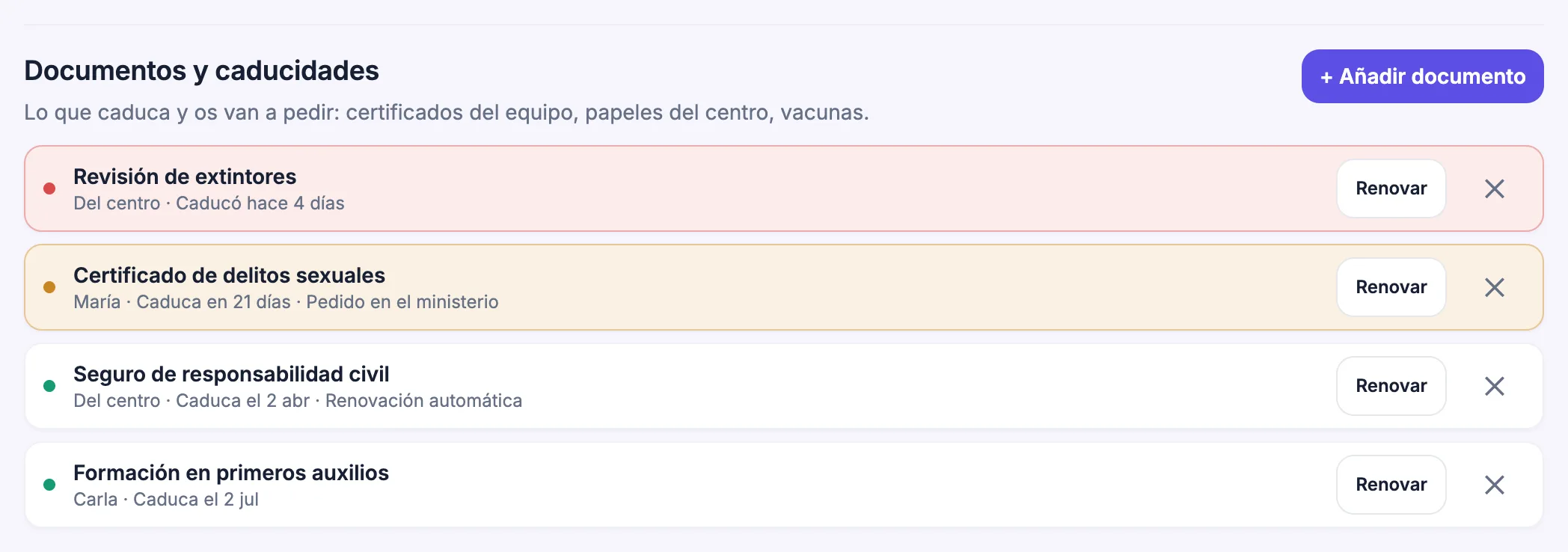
- Autorizaciones: imagen, salidas, administración de medicamentos… La familia acepta o rechaza desde su portal y queda su respuesta con fecha y con qué tutor respondió, que es lo que de verdad os piden enseñar. Cada tutor responde desde su propio acceso: si uno acepta y otro no, cuenta como «no acepto» mientras no coincidan, y en Ajustes se ve quién dijo qué. Una familia puede retirar un consentimiento cuando quiera —la ley lo exige—, así que al cambiarlo se os avisa y queda el cambio guardado: quién lo cambió, de qué a qué y qué día. Para una actividad concreta, como una salida, poned una fecha en «Pedir hasta»: después de ese día deja de pedirse a las familias y vosotros seguís viendo quién respondió qué. Sin fecha, el consentimiento es permanente. Si la actividad es de un solo grupo, elegidlo en «Para»: solo esas familias la ven, y los «sin responder» son solo los niños de ese grupo.
- Medicación: autorización y registro de cada toma, con quién la dio y a qué hora.
- Incidentes: qué pasó, en qué parte del cuerpo, qué se hizo y si se avisó a la familia.
- Registro de jornada: si el equipo ficha, en Equipo → Registro de jornada tenéis las entradas y salidas de cada persona, mes a mes, con el total de horas: es el registro diario que el art. 34.9 del Estatuto de los Trabajadores obliga a conservar cuatro años, y Creci lo guarda ese tiempo aunque la persona deje el centro. Un fichaje olvidado sale marcado «sin salida»; tocadlo para corregirlo, siempre con el motivo, y queda anotado debajo de ese día quién lo cambió, cuándo y por qué (un tramo equivocado se anula, no se borra). También se corrige el de alguien que ya no está en el equipo. «PDF para firmar» saca una hoja por persona con sus días, sus horas, las correcciones y el sitio para las firmas; «CSV», todo en una tabla para la gestoría. Cada persona ve el suyo, con los motivos de cada corrección, en «Mi registro», junto a su botón de fichar, o en su menú de cuenta («Mi registro de jornada»), también si el centro deja de fichar.
- Cuadrante semanal: en Equipo → Cuadrante semanal ponéis quién trabaja cada día y de qué hora a qué hora (un toque en la casilla), o «Copiar semana anterior». Debajo, día por día, si con esos turnos llegáis a la ratio: Creci cuenta, cada cuarto de hora, los niños que esperáis —con su horario contratado o el de su adaptación, sin las ausencias avisadas ni los días de cierre— y os dice, por ejemplo, «16:00–17:15: 1 de 2 educadores necesarios» o «Bebés con 9 niños (máximo 8)». La tarde anterior, a partir de las 17:00, dirección recibe un aviso si al día siguiente falta alguien. Los niños sin horario contratado se cuentan todo el día, y se dice cuántos son.
То, что обычно спрашивают при проверке, — это просроченный документ. В разделе «Команда → Документы и сроки» указывается дата каждого документа — справка об отсутствии судимости, первая помощь, работа с пищевыми продуктами, страховки центра, техосмотры, прививки ребёнка — и Creci предупреждает за 60, 30 и 7 дней, а также в день истечения срока.
- Разрешения: на фото, на выходы, на приём лекарств... Семья принимает или отклоняет их из своего кабинета, и ответ сохраняется с датой и с тем, какой опекун ответил, — именно это обычно и просят предъявить при проверке. Каждый опекун отвечает со своего входа: если один согласен, а другой нет, считается «не согласен», пока ответы не совпадут, и в «Настройках» видно, кто что ответил. Отозвать согласие семья вправе в любой момент — этого требует закон, — поэтому при изменении вам приходит уведомление, а сама смена сохраняется: кто, с какого ответа на какой и когда. Для разового мероприятия, например прогулки, укажите дату в поле «Спрашивать до»: после этого дня у семей разрешение больше не запрашивается, а вы по-прежнему видите, кто что ответил. Без даты согласие бессрочное. Если мероприятие только для одной группы, выберите её в поле «Для кого»: разрешение увидят только семьи этой группы, и «без ответа» считаются только её дети.
- Медикаменты: разрешение и учёт каждого приёма — кто дал и в какое время.
- Происшествия: что случилось, какая часть тела задета, что было сделано и уведомили ли семью.
- Учёт рабочего времени: если команда отмечает приход, в «Команда → Учёт рабочего времени» видны приходы и уходы каждого сотрудника по месяцам, с итогом часов: это ежедневный учёт, который ст. 34.9 Трудового статута Испании (Estatuto de los Trabajadores) обязывает хранить четыре года, и Creci хранит его этот срок, даже если человек ушёл из центра. Забытая отметка помечена «без ухода»; нажмите на неё, чтобы исправить, — всегда с причиной, и под этим днём видно, кто, когда и почему изменил (ошибочный отрезок аннулируется, а не удаляется). Исправить можно и отметку человека, который уже ушёл из команды. «PDF для подписи» — лист на каждого сотрудника с днями, часами, исправлениями и местом для подписей; «CSV» — всё одной таблицей для бухгалтера. Каждый видит свой учёт с причинами исправлений в «Мой учёт», рядом с кнопкой отметки, или в меню своего аккаунта («Мой учёт рабочего времени») — даже если центр перестал отмечаться.
- График смен: в «Команда» → «График смен» вы указываете, кто работает в какой день и с какого по какое время (касание по ячейке), или «Скопировать прошлую неделю». Ниже, по дням, — хватает ли этих смен для соотношения: Creci каждые 15 минут считает ожидаемых детей — по договорному расписанию или расписанию адаптации, без предупреждённых отсутствий и нерабочих дней — и пишет, например, «16:00–17:15: 1 из 2 нужных воспитателей» или «Малыши: 9 детей (максимум 8)». Накануне, после 17:00, руководство получает уведомление, если на следующий день кого-то не хватает. Дети без договорного расписания считаются весь день, и их число указывается.
What an inspection asks for is rarely missing: it has expired. In Team → Documents and expiry dates you record the date of each document — sex-offence clearance certificate, first aid, food handler, the centre's insurance, inspections, a child's vaccinations — and Creci alerts you 60, 30 and 7 days before, and again on the day it expires.
- Permissions: photos, outings, giving medication… The family accepts or declines from their portal and their answer is kept with the date and which guardian gave it, which is what you are really asked to show. Each guardian answers from their own login: if one accepts and the other doesn't, it counts as «don't accept» until they agree, and Settings shows who said what. A family can withdraw consent whenever they want — the law requires it — so when they change it you are notified and the change is kept: who changed it, from what to what and on which day. For a single activity, such as an outing, set a date in «Ask until»: after that day families are no longer asked, and you still see who answered what. With no date the consent is standing. If the activity is for one group only, pick it under «For»: only those families see it, and «not answered» counts only that group's children.
- Medication: authorisation and a log of every dose, with who gave it and at what time.
- Incidents: what happened, on which part of the body, what was done and whether the family was told.
- Working-hours record: if the team clocks in, Team → Working-hours record shows each person's clock-ins and clock-outs month by month, with the total hours: it is the daily record that article 34.9 of the Spanish Workers' Statute requires you to keep for four years, and Creci keeps it that long even after the person leaves. A forgotten clock-out is marked «no clock-out»; tap it to correct it, always with a reason, and who changed it, when and why shows under that day (a wrong entry is voided, not deleted). Someone who has left the team can be corrected too. «PDF to sign» gives one sheet per person with their days, hours, corrections and room for the signatures; «CSV» puts it all in one table for your accountant. Everyone sees their own, with the reason for each correction, in «My record» next to their clock-in button, or in their account menu («My working-hours record»), even if the nursery stops clocking in.
- Weekly rota: in Team → Weekly rota you set who works each day and from when to when (one tap on the cell), or «Copy last week». Below, day by day, whether those shifts meet the ratio: every quarter of an hour Creci counts the children you expect —with their contracted hours or their settling-in hours, minus notified absences and closed days— and tells you, for example, «16:00–17:15: 1 of 2 educators needed» or «Babies with 9 children (maximum 8)». The evening before, from 17:00, management gets a notification if someone is missing the next day. Children without contracted hours count all day, and you are told how many.
El que demana una inspecció no sol faltar: ha caducat. En Equip → Documents i caducitats s'apunta la data de cada paper —certificat de delictes sexuals, primers auxilis, manipulador d'aliments, assegurances del centre, revisions, vacunes d'un xiquet— i Creci avisa 60, 30 i 7 dies abans, i una altra vegada el dia que vencix.
- Autoritzacions: imatge, eixides, administració de medicaments… La família accepta o rebutja des del seu portal i queda la seua resposta amb data i amb quin tutor va respondre, que és el que de veritat vos demanen ensenyar. Cada tutor respon des del seu propi accés: si un accepta i l'altre no, compta com a «no accepte» mentre no coincidisquen, i en Configuració es veu qui va dir què. Una família pot retirar un consentiment quan vulga —la llei ho exigix—, així que en canviar-lo se vos avisa i queda el canvi guardat: qui el va canviar, de què a què i quin dia. Per a una activitat concreta, com una eixida, poseu una data en «Demanar fins a»: després d'eixe dia ja no es demana a les famílies i vosaltres continueu veient qui va respondre què. Sense data, el consentiment és permanent. Si l'activitat és d'un sol grup, trieu-lo en «Per a»: només eixes famílies la veuen, i els «sense respondre» són només els xiquets d'eixe grup.
- Medicació: autorització i registre de cada presa, amb qui la va donar i a quina hora.
- Incidents: què va passar, en quina part del cos, què es va fer i si es va avisar la família.
- Registre de jornada: si l'equip fitxa, en Equip → Registre de jornada teniu les entrades i eixides de cada persona, mes a mes, amb el total d'hores: és el registre diari que l'art. 34.9 de l'Estatut dels Treballadors obliga a conservar quatre anys, i Creci el guarda eixe temps encara que la persona deixe el centre. Un fitxatge oblidat ix marcat «sense eixida»; toqueu-lo per a corregir-lo, sempre amb el motiu, i davall d'eixe dia queda anotat qui el va canviar, quan i per què (un tram equivocat s'anul·la, no s'esborra). També es corregix el d'algú que ja no està en l'equip. «PDF per a firmar» trau un full per persona amb els seus dies, les seues hores, les correccions i el lloc per a les firmes; «CSV», tot en una taula per a la gestoria. Cada persona veu el seu, amb el motiu de cada correcció, en «El meu registre», al costat del seu botó de fitxar, o en el seu menú de compte («El meu registre de jornada»), també si el centre deixa de fitxar.
- Quadrant setmanal: en Equip → Quadrant setmanal poseu qui treballa cada dia i de quina hora a quina (un toc en la casella), o «Copiar la setmana anterior». Davall, dia per dia, si amb eixos torns arribeu a la ràtio: Creci compta, cada quart d'hora, els xiquets que espereu —amb el seu horari contractat o el de la seua adaptació, sense les absències avisades ni els dies de tancament— i vos diu, per exemple, «16:00–17:15: 1 de 2 educadors necessaris» o «Nadons amb 9 xiquets (màxim 8)». La vesprada anterior, a partir de les 17:00, la direcció rep un avís si l'endemà falta algú. Els xiquets sense horari contractat es compten tot el dia, i es diu quants són.
7 · Llenar las plazas
7 · Набор детей
7 · Filling places
7 · Omplir les places
Cada familia interesada es una tarjeta en Prospectos, que se arrastra de columna según avanza. Las solicitudes que llegan por vuestra página pública o por el formulario de vuestra web entran aquí solas, y avisan al momento.
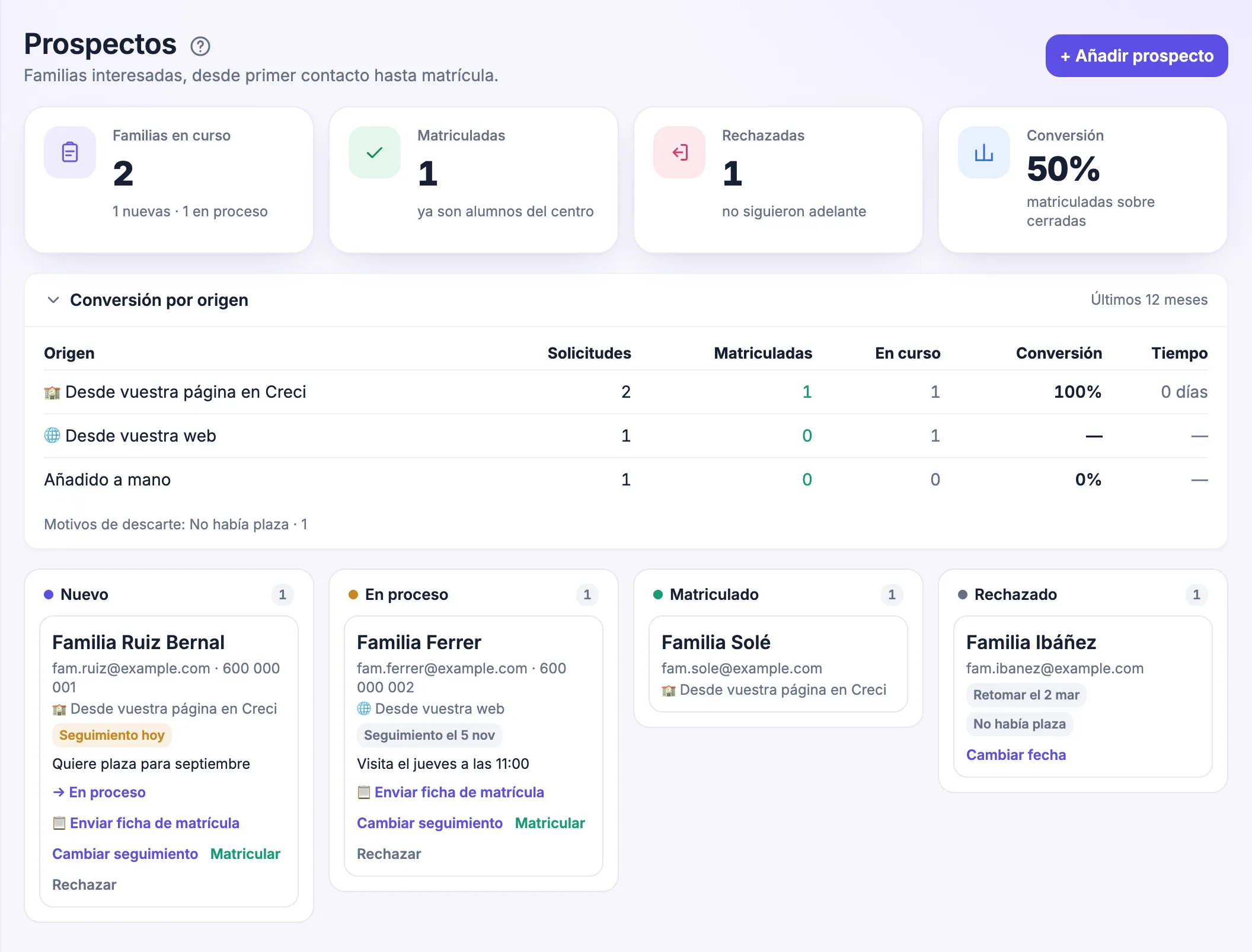
- Próximo paso: ponedle fecha («la llamo el lunes») y Creci os avisa ese día. Una familia sin próximo paso se enfría sola.
- Al descartar se apunta el motivo, y si el bebé todavía es pequeño, una fecha para retomarla — propuesta a partir del mes de nacimiento que dejó la familia.
- Ficha de matrícula: le mandáis un enlace y la familia rellena los datos del niño; al matricularlo, el alta viene ya escrita.
- Página pública: en Ajustes podéis publicar una página del centro con fotos, horario y un formulario de solicitud, para centros que no tienen web. La primera foto sale grande junto al nombre y las demás en la galería, que se abre a pantalla completa. En Qué ofrecemos marcáis lo que tenéis de verdad (cocina propia, patio, inglés, bono infantil…) y en Precio orientativo la cuota mensual más baja, que sale como «Desde X €/mes». El botón de WhatsApp usa el teléfono del centro y solo aparece si es un móvil. En Instagram podéis poner vuestro usuario (@escuelasol) o pegar el enlace al perfil, y sale como un botón más junto a WhatsApp y Llamar; un enlace a una publicación o a otra web no vale. En Color de la página elegís entre seis colores para los botones y las etiquetas: todos están escogidos para que el texto blanco se lea bien encima, y sin elegir ninguno la página sigue en el violeta de Creci. Con la dirección, la página muestra un mapa que la familia carga con un toque. Descargar QR os da un código para imprimir en un cartel o en la puerta: publicad la página antes, o quien lo escanee no verá nada.
- Plazas para el curso que viene: arriba en Prospectos, «Plazas curso 2027–28». Como en Infantil las aulas van por año de nacimiento, Creci sabe ya cuántos de los vuestros siguen en cada aula en septiembre y quiénes se van al colegio. Escribid cuántas plazas ofrecéis por aula (sale de ejemplo el máximo legal) y veréis cuántas quedan libres y cuántas familias interesadas, con fecha de nacimiento, piden cada una. Los niños sin fecha de nacimiento salen aparte, porque no se pueden contar.
Cómo se calcula «Conversión por origen»
Solicitudes, conversión y tiempo
Cuenta las familias interesadas que entraron en los últimos 12 meses, agrupadas por por dónde llegaron (añadida a mano, el formulario de vuestra web, la página pública de Creci o PideGuardería).
- Solicitudes: todas las de ese origen.
- Matriculadas: las que llegaron a la columna Matriculado. En curso: las que siguen en Nuevo o En proceso.
- Conversión: matriculadas ÷ (matriculadas + descartadas). Solo cuenta las ya cerradas: las que siguen en curso no se tratan como perdidas, porque si no, los meses recientes saldrían siempre mal.
- Tiempo: la mediana de días entre que entró la solicitud y se marcó como matriculada (la mitad tardó menos y la otra mitad más; un caso raro no la desvía como lo haría una media).
- Motivos de descarte: cuántas descartadas hay con cada motivo.
Каждая заинтересованная семья — это карточка в разделе «Кандидаты», которую перетаскивают между колонками по мере продвижения. Заявки с вашей публичной страницы или формы на сайте попадают сюда автоматически, с мгновенным уведомлением.
- Следующий шаг: назначьте дату («позвонить в понедельник»), и Creci напомнит в этот день. Семья без назначенного следующего шага сама «остывает».
- При отказе указывается причина, и если ребёнок ещё совсем маленький — дата, когда вернуться к заявке (предлагается исходя из месяца рождения, указанного семьёй).
- Анкета для зачисления: вы отправляете ссылку, семья заполняет данные ребёнка сама; при зачислении карточка ребёнка уже готова.
- Публичная страница: в Настройках можно опубликовать страницу центра с фотографиями, режимом работы и формой заявки — для центров без собственного сайта. Первое фото показывается крупно рядом с названием, остальные — в галерее, которая открывается на весь экран. В «Что мы предлагаем» отметьте то, что у вас действительно есть (своя кухня, дворик, английский, bono infantil…), а в «Ориентировочная цена» — самую низкую ежемесячную плату: на странице она будет «От X € в месяц». Кнопка WhatsApp использует телефон центра и появляется, только если это мобильный номер. В поле Instagram укажите имя пользователя (@escuelasol) или вставьте ссылку на профиль — на странице появится ещё одна кнопка рядом с WhatsApp и «Позвонить»; ссылка на публикацию или на другой сайт не подойдёт. В «Цвет страницы» можно выбрать один из шести цветов для кнопок и меток: все подобраны так, чтобы белый текст на них хорошо читался; если ничего не выбрать, страница останется фиолетовой, как у Creci. Если указан адрес, на странице есть карта, которую семья открывает одним нажатием. «Скачать QR-код» даёт код для печати на объявлении или на двери: сначала опубликуйте страницу, иначе по коду ничего не откроется.
- Места на следующий учебный год: вверху в «Кандидатах» — «Места на 2027–28». Группы в Испании формируются по году рождения, поэтому Creci уже знает, сколько ваших детей останется в каждой группе в сентябре и кто уйдёт в школу. Укажите, сколько мест вы предлагаете в каждой группе (подсказкой стоит законный максимум), и увидите, сколько останется свободных и сколько заинтересованных семей с датой рождения просятся в каждую. Дети без даты рождения выводятся отдельно — их не посчитать.
Как считается «Конверсия по источникам»
Заявки, конверсия и срок
Учитываются кандидаты, появившиеся за последние 12 месяцев, по тому, откуда они пришли (добавлены вручную, форма на вашем сайте, страница сада в Creci или PideGuardería).
- Заявок: все заявки из этого источника.
- Зачислено: дошедшие до колонки «Зачислен». В работе: те, что ещё в колонках «Новый» или «В процессе».
- Конверсия: зачислено ÷ (зачислено + отклонено). Учитываются только закрытые заявки: те, что ещё в работе, не считаются потерянными — иначе последние месяцы всегда выглядели бы плохо.
- Срок: медиана дней от поступления заявки до отметки «зачислен» (у половины быстрее, у половины дольше; один необычный случай не сдвигает её так, как сдвинул бы среднее).
- Причины отказа: сколько отклонённых по каждой причине.
Each interested family is a card in Prospects, dragged from column to column as it moves forward. Requests that come in through your public page or the form on your website land here on their own, and notify you straight away.
- Next step: give it a date («I'll call her on Monday») and Creci reminds you that day. A family without a next step goes cold on its own.
- When declining you record the reason and, if the baby is still small, a date to pick it up again — suggested from the birth month the family gave.
- Enrolment form: you send a link and the family fills in the child's details; when you enrol them, the record is already written.
- Public page: in Settings you can publish a page for the centre with photos, opening hours and a request form, for centres without a website. The first photo appears large next to the name and the rest in the gallery, which opens full screen. In What we offer tick what you really have (own kitchen, playground, English, bono infantil…) and in Indicative price enter the lowest monthly fee, shown as "From X €/month". The WhatsApp button uses the centre's phone and only appears if it's a mobile. In Instagram type your username (@escuelasol) or paste the link to your profile, and it shows as one more button next to WhatsApp and Call; a link to a post or to another website won't do. In Page colour you choose one of six colours for the buttons and labels: all of them are picked so white text stays easy to read on them, and with none chosen the page keeps Creci's violet. With an address, the page shows a map the family loads with a tap. Download QR gives you a code to print on a poster or the door: publish the page first, or whoever scans it will see nothing.
- Places for next year: at the top of Prospects, «Places 2027–28». Rooms in Spain go by year of birth, so Creci already knows how many of your children stay in each room in September and who leaves for school. Enter how many places you offer per room (the legal maximum shows as a hint) and you'll see how many are left free and how many interested families, with a date of birth, ask for each one. Children without a date of birth are listed apart, since they can't be counted.
How «Conversion by source» is worked out
Enquiries, conversion and time
It counts the interested families that came in over the last 12 months, grouped by where they came from (added by hand, your website's form, your Creci page or PideGuardería).
- Enquiries: all of them from that source.
- Enrolled: those that reached the Enrolled column. Open: those still in New or In progress.
- Conversion: enrolled ÷ (enrolled + rejected). Only closed ones count: the ones still open aren't treated as lost, otherwise recent months would always look bad.
- Time: the median number of days from the enquiry coming in to being marked enrolled (half took less and half took more; one unusual case doesn't skew it the way it would skew an average).
- Reasons for closing: how many rejected ones there are with each reason.
Cada família interessada és una targeta en Interessats, que s'arrossega de columna segons avança. Les sol·licituds que arriben per la vostra pàgina pública o pel formulari de la vostra web hi entren soles, i avisen al moment.
- Pròxim pas: poseu-li data («la cride dilluns») i Creci vos avisa eixe dia. Una família sense pròxim pas es refreda sola.
- En descartar s'apunta el motiu i, si el bebé encara és xicotet, una data per a reprendre-la — proposada a partir del mes de naixement que va deixar la família.
- Fitxa de matrícula: li envieu un enllaç i la família omple les dades del xiquet; en matricular-lo, l'alta ja ve escrita.
- Pàgina pública: en Configuració podeu publicar una pàgina del centre amb fotos, horari i un formulari de sol·licitud, per a centres que no tenen web. La primera foto ix gran al costat del nom i la resta en la galeria, que s'obri a pantalla completa. En Què oferim marqueu el que teniu de veritat (cuina pròpia, pati, anglés, bo infantil…) i en Preu orientatiu la quota mensual més baixa, que ix com «Des de X €/mes». El botó de WhatsApp usa el telèfon del centre i només apareix si és un mòbil. En Instagram podeu posar el vostre usuari (@escuelasol) o apegar l'enllaç al perfil, i ix com un botó més al costat de WhatsApp i Telefonar; un enllaç a una publicació o a una altra web no val. En Color de la pàgina trieu entre sis colors per als botons i les etiquetes: tots estan triats perquè el text blanc es llija bé damunt, i sense triar-ne cap la pàgina continua en el violeta de Creci. Amb l'adreça, la pàgina mostra un mapa que la família carrega amb un toc. Descarregar QR vos dona un codi per a imprimir en un cartell o en la porta: publiqueu la pàgina abans, o qui l'escanege no veurà res.
- Places per al curs que ve: dalt en Interessats, «Places curs 2027–28». Com en Infantil les aules van per any de naixement, Creci ja sap quants dels vostres continuen en cada aula al setembre i quins se'n van al col·legi. Escriviu quantes places oferiu per aula (ix d'exemple el màxim legal) i veureu quantes queden lliures i quantes famílies interessades, amb data de naixement, demanen cadascuna. Els xiquets sense data de naixement ixen a banda, perquè no es poden comptar.
Com es calcula «Conversió per origen»
Sol·licituds, conversió i temps
Compta les famílies interessades que van entrar en els últims 12 mesos, agrupades per on van arribar (afegides a mà, el formulari de la vostra web, la vostra pàgina en Creci o PideGuardería).
- Sol·licituds: totes les d'eixe origen.
- Matriculades: les que van arribar a la columna Matriculat. En curs: les que continuen en Nou o En procés.
- Conversió: matriculades ÷ (matriculades + rebutjades). Només compta les ja tancades: les que continuen en curs no es tracten com a perdudes, perquè si no, els mesos recents eixirien sempre malament.
- Temps: la mediana de dies entre que va entrar la sol·licitud i es va marcar com a matriculada (la mitat va tardar menys i l'altra mitat més; un cas estrany no la desvia com ho faria una mitjana).
- Motius de descart: quantes rebutjades hi ha amb cada motiu.
8 · El resumen de dirección
8 · Сводка для руководства
8 · The management summary
8 · El resum de direcció
Resumen es la pantalla de dirección: ocupación por grupo, ratio, ingresos del mes y cómo va la matrícula. Lo que requiere vuestra atención —pagos vencidos, ausencias por aprobar, documentos que caducan y familias esperando respuesta— está arriba del todo en Hoy, la pantalla que abrís cada mañana, junto a los mensajes de las familias: una sola lista en vez de cuatro pantallas.
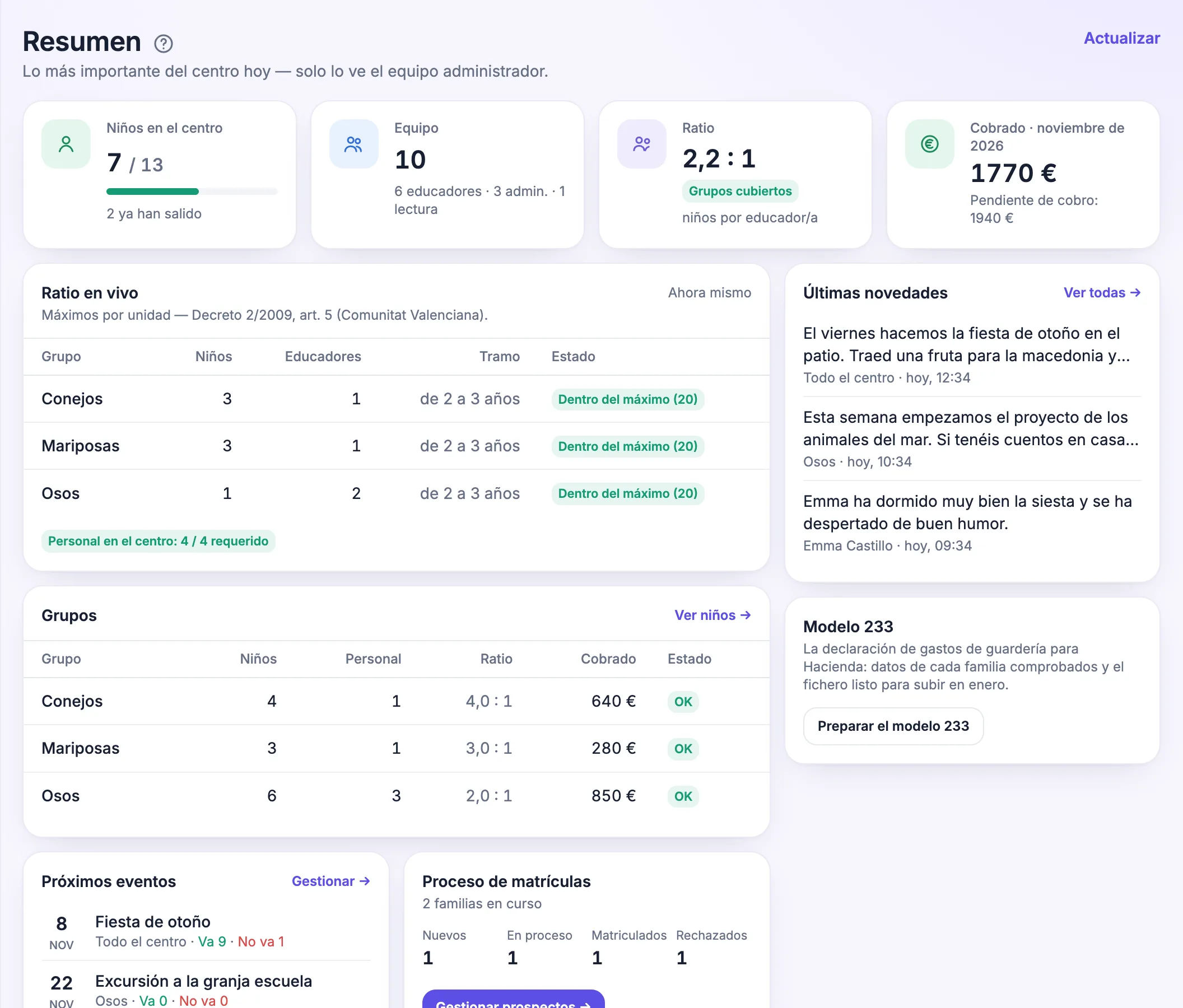
Al final de Resumen está la Encuesta de satisfacción: una o dos veces por curso preguntáis a las familias, de forma anónima, cómo les va —comunicación, información del día, trato del equipo, bienestar del niño, instalaciones y comida, del 1 al 5—, si recomendarían el centro (de 0 a 10) y qué mejorarían. Les llega un aviso y la responden desde su portal. Mientras está abierta solo veis cuántas han respondido, con «Recordar a las que faltan»; los resultados salen al cerrarla y solo con 3 respuestas o más, para que nadie pueda saber qué contestó cada familia.
En la columna de la derecha está Modelo 233: el fichero de gastos de guardería que el centro autorizado presenta en enero a la Agencia Tributaria. Creci comprueba los datos de cada familia, dice qué falta y no deja descargar el fichero hasta que está completo; cómo se rellena y se presenta está en Cobrar → Presentar el modelo 233.
Solo la ven los administradores, igual que Pagos y Prospectos. Una educadora ve su grupo y el día a día, nada más.
Cómo se calcula cada cifra
Pulsad una cifra para ver de dónde sale. Las cifras se calculan al abrir Resumen o al pulsar «Actualizar», con los datos de ese momento.
Niños en el centro
Primera cifra: niños con la entrada de hoy marcada y sin salida. Segunda: todos los niños dados de alta (activos), vengan o no hoy. La barra es esa proporción.
- «n ya han salido»: niños con entrada y salida marcadas hoy.
- «ocupadas/total plazas»: niños activos sobre las plazas totales de Ajustes → Datos de facturación / contrato → Plazas totales. Si no las habéis indicado, no aparece.
Un niño con ausencia avisada no entra en la primera cifra (no tiene entrada), pero sí en la segunda.
Equipo
Todas las personas dadas de alta en Equipo, separadas por rol: educadores, administración y solo lectura. No depende de quién haya venido hoy; para eso está «Ratio en vivo».
Ratio (tarjeta de arriba)
Niños activos ÷ personas con rol educador/a. Administración y solo lectura no cuentan. Es la ratio «sobre el papel»: todos los matriculados y todo el equipo educador, hayan venido hoy o no. No es la ratio legal; esa es por aula y la da «Ratio en vivo».
Debajo, un aviso si algún grupo no tiene a nadie asignado: «sin educador/a fijo/a» cuando hay educadoras en «Todos los grupos» que lo cubren, y «sin personal» cuando no hay ninguna.
Cobrado y pendiente de cobro
Cobrado · mes: la suma del «A pagar» de las mensualidades de este mes marcadas como pagadas. «A pagar» es la parte de la familia (cuota + horas fuera de horario + conceptos − lo que pagan ayudas o empresas), el mismo importe que en Pagos. Cuenta por el mes de la cuota, no por el día en que se pagó: la mensualidad de octubre pagada el 2 de noviembre suma en octubre. (El certificado anual y el modelo 233 hacen lo contrario: van por fecha de pago.)
Flecha ↑/↓: compara con lo cobrado del mes anterior hasta el mismo día. Si hoy es día 15, con lo que el mes pasado ya estaba cobrado el 15 (el 31 se compara con el último día si el mes anterior es más corto). Un mes marcado pagado sin fecha de pago cuenta como cobrado a tiempo.
Si este mes todavía no hay nada marcado como pagado, en vez de un «↓ 100 %» se muestra «Mes anterior a estas alturas: …».
Pendiente de cobro: la suma del «A pagar» de las mensualidades de este mes sin pagar y con importe. Incluye las que van en una remesa SEPA que el banco aún no ha cobrado. Los meses «Sin importe» y los «Cubiertos» por una ayuda no suman.
De financiadores: lo que pagan ayudas públicas o empresas (cheque guardería) no está en «Cobrado», que es solo la parte de las familias: sale debajo, en su propia línea —«De financiadores: X cobrado · Y pendiente»—, con lo que ya ha llegado de ellos este mes y lo que aún falta. El resumen semanal por email lo añade igual: «(más X de terceros)».
Ratio en vivo (Decreto 2/2009)
Funciona con el Fichaje de personal activado en Ajustes; sin él, la tarjeta solo invita a activarlo. Compara, aula por aula, a los niños que están dentro ahora con el máximo del artículo 5 del Decreto 2/2009 de la Comunitat Valenciana. Ese máximo es por aula, no por educadora.
- Niños: los del grupo con entrada hoy y sin salida.
- Tramo y máximo: la edad de cada niño hoy, por su fecha de nacimiento: menores de 1 año, máximo 8; de 1 a 2, 13; de 2 a 3, 20. Si en el aula hay niños de varios tramos, vale el máximo de aula mixta: menores de 1 con niños de 1 a 2 años, 8; niños de 1 a 2 con niños de 2 a 3, 15; menores de 1 con niños de 2 a 3 (haya o no de 1 a 2), 11. Si solo consta el mes de nacimiento, se toma el día 1, que nunca hace a un niño más pequeño de lo que es.
- «Edad sin registrar»: hay niños en el aula sin fecha de nacimiento, así que no se puede saber su máximo.
- Educadores del aula: personas que han fichado la entrada y no la salida, con ese grupo asignado. Solo lectura no cuenta. Quien está en «Todos los grupos» cuenta para el centro, no para un aula concreta.
- Personal en el centro: presentes / requerido. Presentes: todo el equipo fichado ahora (sin solo lectura). Requerido: una persona por cada aula con niños dentro ahora y, si son 3 aulas o más, una más (artículos 12.1 y 14.1).
Al móvil de dirección llega un aviso cuando un aula supera su máximo y cuando el personal fichado no llega al requerido; como mucho uno al día por aula y uno al día por el personal. Se comprueba cada vez que entra un niño o sale alguien del equipo.
Tabla de grupos
- Niños: activos del grupo; los que no tienen grupo salen en una fila «Sin grupo».
- Personal: personas del equipo con ese grupo asignado, sin contar las de solo lectura. Las de «Todos los grupos» no se suman a ninguna fila.
- Ratio: niños del grupo ÷ personal del grupo. Con nadie asignado, «—».
- Cobrado: como la tarjeta «Cobrado», pero solo con los niños de ese grupo.
- Estado: «OK» si hay alguien asignado; «Personal compartido» si no, pero hay educadoras en «Todos los grupos»; «Sin personal» si tampoco; «Asignar grupo» en la fila de niños sin grupo.
En el móvil se ocultan Personal y Ratio para que la tabla quepa; en la tablet y el ordenador se ven todas las columnas.
Pagos del mes
La barra reparte, por número de niños, las mensualidades de este mes:
- Pagados: marcados como pagados.
- Pendientes: sin pagar, con importe y sin vencer (o sin fecha de vencimiento).
- Vencidos: sin pagar, con importe y con la fecha de vencimiento ya pasada. Los que van en una remesa SEPA enviada no cuentan como vencidos.
Los meses «Sin importe» no salen en la barra. Cada trozo lleva a Pagos ya filtrado por ese estado.
Proceso de matrículas, eventos, novedades y bajas
- Proceso de matrículas: cuántas familias interesadas hay en cada columna de Prospectos, sin límite de fechas. «En curso» = nuevas + en proceso.
- Próximos eventos: los 4 siguientes desde hoy; si pedisteis confirmación, cuántas familias van y cuántas no.
- Últimas novedades: las 3 últimas publicaciones de Comunicación.
- Dados de baja: los 20 niños dados de baja más recientes, para reactivarlos si vuelven. Los que ya tienen los datos bloqueados por el plazo de conservación no salen.
«Сводка» — это экран для руководства: заполняемость по группам, соотношение, доход за месяц и ход набора. То, что требует внимания, — просроченные платежи, отсутствия на подтверждение, истекающие документы и семьи, ждущие ответа, — находится в самом верху экрана «Сегодня», который вы открываете каждое утро, рядом с сообщениями семей: один список вместо четырёх экранов.
Внизу «Сводки» — Опрос удовлетворённости: раз или два за год вы анонимно спрашиваете семьи, как им у вас — общение, информация о дне, отношение воспитателей, самочувствие ребёнка, помещения и питание, от 1 до 5, — порекомендовали бы они садик (от 0 до 10) и что бы улучшили. Им приходит уведомление, отвечают в портале. Пока опрос открыт, видно только, сколько семей ответило, и есть «Напомнить тем, кто не ответил»; результаты появляются после закрытия и только при 3 ответах и больше, чтобы нельзя было понять, что ответила конкретная семья.
В правой колонке — «Модель 233»: файл расходов на детский сад, который авторизованный центр подаёт в Налоговую в январе. Creci проверяет данные каждой семьи, показывает, чего не хватает, и не даёт скачать файл, пока он не заполнен; как заполнить и подать — в разделе «Оплата» → «Подать модель 233 самим».
Видят только администраторы — как и разделы «Оплата» и «Кандидаты». Воспитатель видит свою группу и повседневную работу, не больше.
Как считается каждая цифра
Нажмите на цифру, чтобы увидеть, откуда она берётся. Цифры считаются, когда вы открываете «Сводку» или нажимаете «Обновить», по данным на этот момент.
Дети в саду
Первое число: дети, у которых сегодня отмечен приход и не отмечен уход. Второе: все зачисленные (активные) дети, пришли они сегодня или нет. Полоска — это доля первого от второго.
- «Уже ушли: n»: дети, у которых сегодня отмечены и приход, и уход.
- «занято/всего мест»: активные дети от общего числа мест в Настройки → Данные для выставления счетов / договора → Всего мест. Если число мест не указано, строки нет.
Ребёнок с заявленным отсутствием не входит в первое число (прихода нет), но входит во второе.
Команда
Все, кто добавлен в раздел Команда, по ролям: воспитатели, администраторы и «только просмотр». От того, кто сегодня пришёл, не зависит — для этого есть «Соотношение сейчас».
Соотношение (карточка сверху)
Активные дети ÷ сотрудники с ролью «воспитатель». Администраторы и «только просмотр» не учитываются. Это соотношение «на бумаге»: все зачисленные дети и все воспитатели, пришли они сегодня или нет. Это не законодательная норма — она считается по группе и показана в «Соотношении сейчас».
Ниже — предупреждение, если за какой-то группой никто не закреплён: «без своего воспитателя», когда её покрывают воспитатели из «Все группы», и «без персонала», когда таких нет.
Собрано и ожидает оплаты
Собрано · месяц: сумма «К оплате» по взносам этого месяца, отмеченным как оплаченные. «К оплате» — доля семьи (взнос + часы сверх графика + статьи − то, что платят субсидии и работодатели), та же сумма, что в «Оплате». Считается по месяцу взноса, а не по дню оплаты: октябрьский взнос, оплаченный 2 ноября, идёт в октябрь. (Годовая справка и модель 233 устроены наоборот — по дате оплаты.)
Стрелка ↑/↓: сравнение с тем, что в прошлом месяце было собрано к тому же числу. Если сегодня 15-е — с тем, что было собрано к 15-му прошлого месяца (31-е сравнивается с последним днём, если прошлый месяц короче). Месяц, отмеченный оплаченным без даты оплаты, считается оплаченным вовремя.
Если в этом месяце ещё ничего не отмечено оплаченным, вместо «↓ 100 %» показано «В прошлом месяце к этому дню: …».
Ожидает оплаты: сумма «К оплате» по неоплаченным взносам этого месяца, у которых есть сумма. Сюда входят и те, что уже в SEPA-файле, который банк ещё не списал. Месяцы «Без суммы» и «Покрыто» субсидией не учитываются.
От третьих лиц: то, что платят субсидии или работодатели (cheque guardería), в «Собрано» не входит — там только доля семей: это отдельная строка ниже — «От третьих лиц: получено X · ожидается Y», — с тем, что уже пришло от них в этом месяце, и тем, что ещё должно прийти. В еженедельном письме то же самое: «(más X de terceros)».
Соотношение сейчас (Decreto 2/2009)
Работает при включённом табельном учёте персонала в Настройках; без него карточка только предлагает его включить. Сравнивает по каждой группе детей, которые сейчас в саду, с максимумом из статьи 5 Decreto 2/2009 Валенсийского сообщества. Этот максимум — на группу, а не на воспитателя.
- Дети: дети группы с отмеченным сегодня приходом и без ухода.
- Возраст и максимум: возраст каждого ребёнка на сегодня по дате рождения: до 1 года — максимум 8; от 1 до 2 — 13; от 2 до 3 — 20. Если в группе дети разных возрастов, действует максимум смешанной группы: до 1 года вместе с детьми 1–2 лет — 8; дети 1–2 лет вместе с детьми 2–3 лет — 15; до 1 года вместе с детьми 2–3 лет (с детьми 1–2 или без) — 11. Если известен только месяц рождения, берётся 1-е число — так ребёнок никогда не окажется младше, чем есть.
- «Возраст не указан»: в группе есть дети без даты рождения, поэтому максимум определить нельзя.
- Воспитатели группы: сотрудники с этой группой, которые отметили приход и не отметили уход. «Только просмотр» не учитывается. Те, у кого «Все группы», считаются для сада в целом, а не для конкретной группы.
- Персонал в саду: присутствует / требуется. Присутствует — весь персонал, отметивший приход (без «только просмотр»). Требуется — по одному человеку на каждую группу, где сейчас есть дети, и ещё один, если таких групп 3 и больше (статьи 12.1 и 14.1).
На телефон руководства приходит уведомление, когда группа превышает максимум и когда отметившегося персонала меньше, чем требуется; не чаще одного раза в день на группу и одного раза в день по персоналу. Проверка идёт при каждом приходе ребёнка и каждом уходе сотрудника.
Таблица групп
- Дети: активные дети группы; дети без группы — отдельной строкой «Без группы».
- Персонал: сотрудники, за которыми закреплена эта группа, кроме роли «только просмотр». Те, у кого «Все группы», ни в одну строку не входят.
- Соотношение: дети группы ÷ персонал группы. Если никто не закреплён — «—».
- Собрано: как в карточке «Собрано», но только по детям этой группы.
- Статус: «ОК», если кто-то закреплён; «Общий персонал», если нет, но есть воспитатели во «Все группы»; «Нет персонала», если нет и их; «Назначить группу» — в строке детей без группы.
На телефоне колонки «Персонал» и «Соотношение» скрыты, чтобы таблица поместилась; на планшете и компьютере видны все.
Оплата за месяц
Полоска делит взносы этого месяца по числу детей:
- Оплачено: отмеченные как оплаченные.
- Ожидают оплаты: не оплачены, есть сумма, срок не наступил (или срок не задан).
- Просрочено: не оплачены, есть сумма, срок оплаты уже прошёл. Те, что в отправленном SEPA-файле, просроченными не считаются.
Месяцы «Без суммы» в полоску не входят. Каждый отрезок открывает «Оплату» с фильтром по этому статусу.
Процесс зачисления, события, публикации и отчисленные
- Процесс зачисления: сколько кандидатов в каждой колонке раздела «Кандидаты», за всё время. «Семей в процессе» = «Новый» + «В процессе».
- Ближайшие события: 4 ближайших начиная с сегодняшнего дня; если вы просили подтверждение — сколько семей придут и сколько нет.
- Последние публикации: 3 последние публикации из «Коммуникации».
- Отчислены: 20 последних отчисленных детей, чтобы можно было вернуть их, если они вернутся. Дети, чьи данные уже заблокированы по сроку хранения, здесь не показываются.
Summary is the management screen: occupancy by group, ratio, the month's income and how enrolment is going. What needs your attention — overdue payments, absences to approve, expiring documents and families waiting for an answer — is at the very top of Today, the screen you open every morning, together with messages from families: one list instead of four screens.
At the bottom of Summary is the Satisfaction survey: once or twice a year you ask families, anonymously, how it's going —communication, daily information, how the educators treat them, the child's wellbeing, facilities and food, from 1 to 5—, whether they would recommend the nursery (0 to 10) and what they would improve. They get a notification and answer from their portal. While it is open you only see how many have answered, with «Remind those who haven't answered»; results show once it closes and only with 3 answers or more, so nobody can tell what any one family said.
In the right-hand column is Modelo 233: the childcare costs file the authorised centre submits to the Tax Agency in January. Creci checks each family's details, tells you what is missing and won't let you download the file until it is complete; how to fill it in and file it is under Getting paid → Filing the modelo 233 yourselves.
Only administrators see it, just like Payments and Prospects. A teacher sees their group and the day to day, nothing else.
How each figure is worked out
Open a figure to see where it comes from. The figures are worked out when you open Summary or tap «Refresh», with the data at that moment.
Children at the nursery
First number: children checked in today and not yet checked out. Second: every enrolled (active) child, whether or not they came today. The bar is that proportion.
- «n already left»: children checked in and out today.
- «occupied/total places»: active children over the total capacity in Settings → Billing / contract details → Total capacity. If you haven't set it, it isn't shown.
A child with a reported absence isn't in the first number (no check-in) but is in the second.
Team
Everyone added in Team, split by role: teachers, administrators and read-only. It doesn't depend on who came in today; that is what «Live ratio» is for.
Ratio (card at the top)
Active children ÷ people with the teacher role. Administrators and read-only don't count. It is the ratio «on paper»: every enrolled child and the whole teaching team, whether they came in today or not. It isn't the legal ratio; that one is per room and is shown in «Live ratio».
Below it, a warning if a group has nobody assigned: «no teacher of their own» when teachers on «All groups» cover it, and «no staff» when there are none.
Collected and still to collect
Collected · month: the sum of «To pay» for this month's fees marked as paid. «To pay» is the family's share (fee + extra hours + items − what grants or employers pay), the same amount as in Payments. It goes by the month of the fee, not the day it was paid: October's fee paid on 2 November counts in October. (The annual certificate and the modelo 233 do the opposite: they go by payment date.)
Arrow ↑/↓: compares with what had been collected last month by the same day. If today is the 15th, with what had been collected by the 15th of last month (the 31st is compared with the last day if last month was shorter). A month marked paid with no payment date counts as paid on time.
If nothing has been marked as paid this month yet, instead of «↓ 100 %» it shows «Last month by this day: …».
Still to collect: the sum of «To pay» for this month's unpaid fees that have an amount. It includes those in a SEPA file the bank hasn't collected yet. «No amount» months and months «Covered» by a grant don't add up.
From funders: what public grants or employers (cheque guardería) pay isn't in «Collected», which is only the families' share: it shows underneath on its own line — «From funders: X collected · Y pending» —, with what has already arrived from them this month and what is still due. The weekly email adds it the same way: «(plus X from third parties)».
Live ratio (Decreto 2/2009)
It works with Staff clock-in turned on in Settings; without it, the card only invites you to turn it on. Room by room, it compares the children inside right now with the maximum in article 5 of the Comunitat Valenciana's Decreto 2/2009. That maximum is per room, not per teacher.
- Children: those in the group checked in today and not checked out.
- Age band and maximum: each child's age today, from their date of birth: under 1, maximum 8; 1 to 2, 13; 2 to 3, 20. If the room has children from several bands, the mixed-room maximum applies: under-1s with 1-to-2s, 8; 1-to-2s with 2-to-3s, 15; under-1s with 2-to-3s (with or without 1-to-2s), 11. If only the birth month is known, the 1st is used, which never makes a child younger than they are.
- «Age not recorded»: there are children in the room with no date of birth, so their maximum can't be known.
- Room staff: people with that group assigned who have clocked in and not out. Read-only doesn't count. People on «All groups» count for the centre, not for a particular room.
- Staff on site: present / required. Present: everyone clocked in right now (except read-only). Required: one person for each room with children inside right now and, if there are 3 rooms or more, one more (articles 12.1 and 14.1).
Management's phone gets a notification when a room goes over its maximum and when the staff clocked in fall short of what is required; at most once a day per room and once a day for staffing. It is checked every time a child checks in or someone on the team clocks out.
Groups table
- Children: active children in the group; those with no group are on a «No group» row.
- Staff: team members with that group assigned, not counting read-only accounts. Those on «All groups» aren't added to any row.
- Ratio: children in the group ÷ staff in the group. With nobody assigned, «—».
- Collected: like the «Collected» card, but only for that group's children.
- Status: «OK» if someone is assigned; «Shared staff» if not, but there are teachers on «All groups»; «No staff» if there aren't either; «Assign group» on the row of children with no group.
On a phone the Staff and Ratio columns are hidden so the table fits; on a tablet or computer every column shows.
Payments for the month
The bar splits this month's fees by number of children:
- Paid: marked as paid.
- Pending: unpaid, with an amount, not yet due (or with no due date).
- Overdue: unpaid, with an amount and past their due date. Those in a SEPA file already sent don't count as overdue.
«No amount» months aren't in the bar. Each segment opens Payments already filtered by that status.
Enrolment pipeline, events, updates and unenrolled
- Enrolment pipeline: how many interested families are in each Prospects column, with no date limit. «Families in progress» = New + In progress.
- Upcoming events: the next 4 from today; if you asked for RSVPs, how many families are coming and how many aren't.
- Latest updates: the last 3 posts in Communication.
- Unenrolled: the 20 most recently unenrolled children, so you can reactivate them if they come back. Those whose data is already blocked under the retention period aren't shown.
Resum és la pantalla de direcció: ocupació per grup, ràtio, ingressos del mes i com va la matrícula. El que requereix la vostra atenció —pagaments vençuts, absències per aprovar, documents que caduquen i famílies esperant resposta— està a dalt de tot en Hui, la pantalla que obriu cada matí, al costat dels missatges de les famílies: una sola llista en lloc de quatre pantalles.
Al final de Resum està l'Enquesta de satisfacció: una o dues vegades per curs pregunteu a les famílies, de manera anònima, com els va —comunicació, informació del dia, tracte de l'equip, benestar del xiquet, instal·lacions i menjar, de l'1 al 5—, si recomanarien el centre (de 0 a 10) i què millorarien. Els arriba un avís i la responen des del seu portal. Mentre està oberta només veieu quantes han respost, amb «Recordar a les que falten»; els resultats ixen en tancar-la i només amb 3 respostes o més, perquè ningú puga saber què va contestar cada família.
En la columna de la dreta està Model 233: el fitxer de despeses de guarderia que el centre autoritzat presenta en gener a l'Agència Tributària. Creci comprova les dades de cada família, diu què falta i no deixa descarregar el fitxer fins que està complet; com s'omple i es presenta està en Cobrar → Presentar el model 233.
Només la veuen els administradors, igual que Pagaments i Interessats. Una educadora veu el seu grup i el dia a dia, res més.
Com es calcula cada xifra
Premeu una xifra per a vore d'on ix. Les xifres es calculen en obrir Resum o en prémer «Actualitzar», amb les dades d'eixe moment.
Xiquets al centre
Primera xifra: xiquets amb l'entrada de hui marcada i sense eixida. Segona: tots els xiquets donats d'alta (actius), vinguen o no hui. La barra és eixa proporció.
- «n ja han eixit»: xiquets amb entrada i eixida marcades hui.
- «ocupades/total places»: xiquets actius sobre les places totals de Configuració → Dades de facturació / contracte → Places totals. Si no les heu indicades, no apareix.
Un xiquet amb absència avisada no entra en la primera xifra (no té entrada), però sí en la segona.
Equip
Totes les persones donades d'alta en Equip, separades per rol: educadors, administració i només lectura. No depén de qui haja vingut hui; per a això està «Ràtio en directe».
Ràtio (targeta de dalt)
Xiquets actius ÷ persones amb rol d'educador/a. Administració i només lectura no compten. És la ràtio «sobre el paper»: tots els matriculats i tot l'equip educador, hagen vingut hui o no. No és la ràtio legal; eixa és per aula i la dona «Ràtio en directe».
Davall, un avís si algun grup no té ningú assignat: «sense educador/a fix/a» quan hi ha educadores en «Tots els grups» que el cobrixen, i «sense personal» quan no n'hi ha cap.
Cobrat i pendent de cobrament
Cobrat · mes: la suma de l'«A pagar» de les mensualitats d'este mes marcades com a pagades. «A pagar» és la part de la família (quota + hores fora d'horari + conceptes − el que paguen ajudes o empreses), el mateix import que en Pagaments. Compta pel mes de la quota, no pel dia en què es va pagar: la mensualitat d'octubre pagada el 2 de novembre suma en octubre. (El certificat anual i el model 233 fan el contrari: van per data de pagament.)
Fletxa ↑/↓: compara amb el que s'havia cobrat el mes anterior fins al mateix dia. Si hui és dia 15, amb el que el mes passat ja estava cobrat el 15 (el 31 es compara amb l'últim dia si el mes anterior és més curt). Un mes marcat pagat sense data de pagament compta com a cobrat a temps.
Si este mes encara no hi ha res marcat com a pagat, en lloc d'un «↓ 100 %» es mostra «El mes anterior a estes altures: …».
Pendent de cobrament: la suma de l'«A pagar» de les mensualitats d'este mes sense pagar i amb import. Inclou les que van en una remesa SEPA que el banc encara no ha cobrat. Els mesos «Sense import» i els «Coberts» per una ajuda no sumen.
De finançadors: el que paguen ajudes públiques o empreses (xec guarderia) no està en «Cobrat», que és només la part de les famílies: ix davall, en una línia pròpia —«De finançadors: X cobrat · Y pendent»—, amb el que ja ha arribat d'ells este mes i el que encara falta. El resum setmanal per correu ho afig igual: «(més X de tercers)».
Ràtio en directe (Decret 2/2009)
Funciona amb el Fitxatge de personal activat en Configuració; sense ell, la targeta només convida a activar-lo. Compara, aula per aula, els xiquets que estan dins ara amb el màxim de l'article 5 del Decret 2/2009 de la Comunitat Valenciana. Eixe màxim és per aula, no per educadora.
- Xiquets: els del grup amb entrada hui i sense eixida.
- Tram i màxim: l'edat de cada xiquet hui, per la seua data de naixement: menors d'1 any, màxim 8; d'1 a 2, 13; de 2 a 3, 20. Si en l'aula hi ha xiquets de diversos trams, val el màxim d'aula mixta: menors d'1 amb xiquets d'1 a 2 anys, 8; xiquets d'1 a 2 amb xiquets de 2 a 3, 15; menors d'1 amb xiquets de 2 a 3 (n'hi haja o no d'1 a 2), 11. Si només consta el mes de naixement, es pren el dia 1, que mai fa un xiquet més xicotet del que és.
- «Edat sense registrar»: hi ha xiquets en l'aula sense data de naixement, així que no es pot saber el seu màxim.
- Educadors de l'aula: persones que han fitxat l'entrada i no l'eixida, amb eixe grup assignat. Només lectura no compta. Qui està en «Tots els grups» compta per al centre, no per a una aula concreta.
- Personal al centre: presents / requerit. Presents: tot l'equip fitxat ara (sense només lectura). Requerit: una persona per cada aula amb xiquets dins ara i, si són 3 aules o més, una més (articles 12.1 i 14.1).
Al mòbil de direcció arriba un avís quan una aula supera el seu màxim i quan el personal fitxat no arriba al requerit; com a molt un al dia per aula i un al dia pel personal. Es comprova cada vegada que entra un xiquet o ix algú de l'equip.
Taula de grups
- Xiquets: actius del grup; els que no tenen grup ixen en una fila «Sense grup».
- Personal: persones de l'equip amb eixe grup assignat, sense comptar les de només lectura. Les de «Tots els grups» no se sumen a cap fila.
- Ràtio: xiquets del grup ÷ personal del grup. Amb ningú assignat, «—».
- Cobrat: com la targeta «Cobrat», però només amb els xiquets d'eixe grup.
- Estat: «OK» si hi ha algú assignat; «Personal compartit» si no, però hi ha educadores en «Tots els grups»; «Sense personal» si tampoc; «Assignar grup» en la fila de xiquets sense grup.
En el mòbil s'amaguen Personal i Ràtio perquè la taula càpia; en la tauleta i l'ordinador es veuen totes les columnes.
Pagaments del mes
La barra repartix, per nombre de xiquets, les mensualitats d'este mes:
- Pagats: marcats com a pagats.
- Pendents: sense pagar, amb import i sense véncer (o sense data de venciment).
- Vençuts: sense pagar, amb import i amb la data de venciment ja passada. Els que van en una remesa SEPA enviada no compten com a vençuts.
Els mesos «Sense import» no ixen en la barra. Cada tros porta a Pagaments ja filtrat per eixe estat.
Procés de matrícules, esdeveniments, novetats i baixes
- Procés de matrícules: quantes famílies interessades hi ha en cada columna d'Interessats, sense límit de dates. «Famílies en curs» = Nou + En procés.
- Pròxims esdeveniments: els 4 següents des de hui; si vau demanar confirmació, quantes famílies hi van i quantes no.
- Últimes novetats: les 3 últimes publicacions de Comunicació.
- Donats de baixa: els 20 xiquets donats de baixa més recents, per a reactivar-los si tornen. Els que ja tenen les dades bloquejades pel termini de conservació no ixen.
Dudas que nos hacen a menudo
Частые вопросы
Questions we often get
Dubtes que ens fan sovint
- «He publicado fotos y no las encuentro.»
- Están en Comunicación → Fotos. Esa pestaña reúne circulares, fotos y eventos: antes todo caía en un mismo muro y costaba encontrar lo de cada tipo.
- «¿Dónde se crean los eventos?»
- En Comunicación → Eventos. Estaban dentro de Ajustes y era el sitio equivocado; el calendario de Ajustes sigue enseñándolos junto a los días de cierre.
- «¿Cómo cobro el comedor, la matrícula o una excursión?»
- Como concepto: en la Cuenta del niño («+ Añadir concepto») o, para varios, en Pagos con «Añadir concepto a varios». Elegid bien el tipo: matrícula, comedor y horario ampliado cuentan para la deducción por guardería; material y excursiones no.
- «¿Necesito una gestoría para el modelo 233?»
- No hace falta: Creci prepara el fichero oficial y lo comprueba, y se sube en la sede de la Agencia Tributaria con el certificado del centro o Cl@ve. Lo que Creci no decide por vosotros es si el centro está autorizado; eso lo indicáis en Resumen → Modelo 233.
- «¿Puede una educadora ver los pagos?»
- No. Pagos, Prospectos, Resumen y los documentos del equipo son solo para administradores. La educadora ve su grupo, el parte del día, la comunicación con sus familias, el menú de hoy y los eventos con quién va (sin poder crearlos, editarlos ni borrarlos).
- «¿Cómo cambio mi contraseña?»
- En vuestro círculo con la inicial → Cambiar contraseña. Os llega un enlace al correo de vuestra cuenta para elegir una nueva; al guardarla se cierra la sesión en los demás dispositivos.
- «¿Cómo elimino mi cuenta?»
- En vuestro círculo con la inicial → Eliminar mi cuenta. Se borran vuestro acceso, sesiones y avisos; lo publicado queda en el registro del centro. Si sois la única persona administradora, la cuenta es la del centro: se elimina el centro entero, después de escribir su nombre. Las familias lo tienen en Más → Ajustes → Tu cuenta.
- «Una familia dice que no puede entrar.»
- Comprobad que el email de la ficha es el suyo y reenviadles la invitación: tienen que entrar con ese mismo email y el código que les llega. Un enlace al portal guardado de antes ya no basta sin entrar. En la ficha, Acceso de la familia muestra a cada persona con acceso —el email de la familia y cada tutor con email propio—: si ha entrado, si fue desde la app o el navegador y si tiene los avisos activados. La invitación les llega a todos; desde su fila podéis reenviársela a una sola persona. Para dar acceso a un segundo tutor con su propio email, editad Familia y contactos y escribidlo en su fila (tipo «Tutor / madre / padre»): si la familia ya estaba invitada, le llega su invitación al guardar. Si una educadora tiene a su propio hijo en el centro, entra en el portal desde /entrar con ¿Entras como familia? Recibe un código. Las invitaciones y los códigos llegan en el idioma que cada persona usa en el portal. El enlace de la invitación abre /entrar con el nombre de vuestro centro y, en Android, el botón para instalar la app Creci. Los avisos se activan por dispositivo: con hermanos en el centro, el móvil recibe los de todos sus hijos, no solo los del último que abrió.
- «¿Cómo quito el acceso al portal a un tutor sin borrarlo?»
- Si una resolución judicial lo exige o un progenitor no tiene la patria potestad, abrid Familia y contactos en su ficha y desmarcad Puede entrar al portal de familias en la fila de esa persona. Sigue en la ficha con su teléfono, pero desde ese momento no puede entrar, no recibe invitaciones ni avisos y no ve nada del niño. Si es el Email de la familia de la ficha, poned antes ahí el email del otro tutor: Creci no deja quitar el acceso al email principal. Si tampoco debe recogerlo, añadidlo además como autorizado con Puede recoger desmarcado, para que el equipo lo vea en la puerta. En el portal, la lista de quién puede recoger ya no muestra a los tutores ni sus teléfonos, solo a los demás autorizados.
- «¿Por qué la familia ya no recibe un aviso por cada pañal?»
- Porque eran ocho o diez al día y casi todos repetían lo anterior. Ahora el móvil de la familia avisa enseguida solo de lo que pide atención —una comida o el agua en «Poco» o «Nada», o que ha llorado o estaba enfadado— y del resto recibe un único resumen «El día de…» al recoger al niño. En su portal lo ven todo, al momento, como siempre.
- «No me llegan las notificaciones al móvil.»
- Mientras no estén activadas en ese dispositivo, Hoy os lo ofrece arriba («Activa los avisos en este dispositivo»); en cualquier pantalla también están en vuestro círculo con la inicial (arriba a la derecha en el móvil, arriba del menú lateral en la tablet) → Notificaciones, y ahí mismo se desactivan. Van por dispositivo: activarlas en la tablet del aula no las activa en vuestro móvil.
- «¿De quién son los datos de los niños?»
- Del centro: vosotros sois el responsable del tratamiento y Creci el encargado, que solo los procesa por vuestra instrucción. Está explicado en la política de privacidad.
- «¿Qué pasa con los datos de un niño que se da de baja?»
- Un año después de la baja (o más tarde, si aún hace falta para el modelo 233 de enero o para la declaración de la renta de ese año), Creci borra su día a día: fotos, partes, mensajes, salud, autorizaciones. Sus pagos, recibos y datos fiscales no se borran entonces, porque el centro tiene que conservarlos 6 años (art. 30 del Código de Comercio; art. 70 de la Ley General Tributaria): quedan bloqueados, fuera de todas las pantallas, y solo se pueden descargar en Ajustes → Datos conservados si los pide una autoridad. Pasados esos 6 años se borran del todo. Hasta entonces, la familia puede seguir entrando con su email para descargar los recibos y los certificados anuales de ese niño —solo eso: el resto del portal se cierra con la baja—; cuando los datos quedan bloqueados, ya no.
- «Я опубликовал(а) фото и не могу их найти.»
- Они в Общение → Фото. Эта вкладка объединяет объявления, фото и мероприятия: раньше всё попадало в одну общую ленту, и найти нужное было сложно.
- «Где создаются мероприятия?»
- В Общение → Мероприятия. Раньше они были внутри «Настроек», и это было не то место; календарь в «Настройках» по-прежнему показывает их вместе с днями закрытия.
- «Как брать за питание, зачисление или экскурсию?»
- Как статью: в «Счёте» ребёнка («+ Добавить статью») или сразу нескольким — в «Оплате» кнопкой «Добавить статью нескольким». Правильно выберите тип: зачисление, питание и продлённое время учитываются в вычете за детский сад, материалы и экскурсии — нет.
- «Нужен ли бухгалтер для модели 233?»
- Не обязательно: Creci готовит и проверяет официальный файл, а загружается он в электронном офисе Agencia Tributaria с сертификатом центра или Cl@ve. Чего Creci за вас не решает — авторизован ли центр; это указывается в «Сводке → Модель 233».
- «Может ли воспитатель видеть оплаты?»
- Нет. Разделы «Оплата», «Кандидаты», «Сводка» и документы команды доступны только администраторам. Воспитатель видит свою группу, отчёт за день, переписку со своими семьями, меню на сегодня и мероприятия со списком, кто идёт (без права создавать, редактировать и удалять их).
- «Как сменить пароль?»
- В кружке с вашей буквой → Сменить пароль. На почту вашей учётной записи придёт ссылка для выбора нового; после сохранения сеансы на других устройствах закрываются.
- «Как удалить аккаунт?»
- В кружке с вашей буквой → Удалить мой аккаунт. Удаляются ваш доступ, сеансы и уведомления; опубликованное остаётся в записях центра. Если вы единственный администратор, аккаунт — это центр: удаляется весь центр, после ввода его названия. У семей это в Ещё → Настройки → Ваш аккаунт.
- «Семья говорит, что не может войти.»
- Проверьте, что в карточке указан их email, и отправьте приглашение заново: входить нужно с этим же email и кодом из письма. Сохранённой раньше ссылки на портал без входа уже недостаточно. В карточке ребёнка блок Доступ семьи показывает каждого, у кого есть доступ, — email семьи и каждого опекуна со своим email: заходил ли он, из приложения или из браузера, и включены ли уведомления. Приглашение получают все; из строки конкретного человека можно отправить его только ему. Чтобы дать доступ второму опекуну с его собственным email, откройте редактирование Семья и контакты и впишите email в его строку (тип «Опекун / мама / папа»): если семья уже приглашена, он получит приглашение при сохранении. Если у воспитательницы в саду свой ребёнок, она входит в портал на /entrar через Входите как родитель? Получите код. Приглашения и коды приходят на языке, которым человек пользуется в портале. Ссылка из приглашения открывает /entrar с названием вашего центра, а на Android — с кнопкой установки приложения Creci. Уведомления включаются для устройства: если в саду братья или сёстры, телефон получает уведомления обо всех детях, а не только о том, кого открыли последним.
- «Как закрыть опекуну доступ к порталу, не удаляя его?»
- Если этого требует решение суда или у родителя нет родительских прав, откройте в карточке ребёнка Семья и контакты и снимите в строке этого человека галочку Может входить в портал для родителей. Он остаётся в карточке со своим телефоном, но с этого момента не может войти, не получает приглашений и уведомлений и ничего не видит о ребёнке. Если это Email семьи в карточке, сначала укажите там email другого опекуна: доступ для основного email Creci закрыть не даст. Если забирать ребёнка ему тоже нельзя, добавьте его ещё и как доверенное лицо со снятой галочкой Может забирать, чтобы это видели на входе. В портале в списке тех, кто может забирать, опекуны и их телефоны больше не показываются — только остальные доверенные лица.
- «Почему семье больше не приходит уведомление о каждом подгузнике?»
- Потому что их было восемь–десять в день, и почти все повторяли предыдущие. Теперь телефон семьи сразу сообщает только о том, что требует внимания, — еда или вода «Мало» или «Ничего», ребёнок плакал или сердился, — а всё остальное приходит одной сводкой «День ребёнка», когда его забирают. В своём кабинете семья видит всё сразу, как и раньше.
- «Уведомления не приходят на телефон.»
- Пока на этом устройстве они не включены, экран «Сегодня» предлагает это наверху («Включите уведомления на этом устройстве»); на любом экране они есть и в кружке с вашей буквой (справа вверху на телефоне, вверху бокового меню на планшете) → «Уведомления», там же их можно выключить. Включаются отдельно на каждом устройстве: включение на планшете в группе не включает их на вашем телефоне.
- «Кому принадлежат данные детей?»
- Центру: вы являетесь ответственным за обработку данных, а Creci — исполнителем, который обрабатывает их только по вашему поручению. Подробнее — в политике конфиденциальности.
- «Что происходит с данными выбывшего ребёнка?»
- Через год после выбытия (или позже, если они ещё нужны для январской модели 233 или для декларации IRPF за этот год) Creci удаляет повседневные данные: фото, отчёты, сообщения, здоровье, разрешения. Платежи, квитанции и налоговые данные тогда не удаляются — центр обязан хранить их 6 лет (ст. 30 Código de Comercio; ст. 70 Общего налогового закона): они блокируются, исчезают со всех экранов, и выгрузить их можно только в «Настройках → Сохранённые данные», если их запросил госорган. Через 6 лет они удаляются полностью. До этого семья может по-прежнему входить по своему email и скачивать квитанции и годовые справки этого ребёнка — только их: остальной портал закрывается при выбытии; после блокировки данных — уже нет.
- «I posted photos and can't find them.»
- They are in Communication → Photos. That tab brings together circulars, photos and events: everything used to land on the same wall and each kind was hard to find.
- «Where do I create events?»
- In Communication → Events. They used to be inside Settings, which was the wrong place; the calendar in Settings still shows them next to the closing days.
- «How do I charge for meals, enrolment or an outing?»
- As an item: in the child's Account («+ Add item») or, for several, in Payments with «Add item to several». Choose the type carefully: enrolment, meals and extended hours count for the childcare deduction; materials and outings don't.
- «Do I need an accountant for the modelo 233?»
- You don't have to: Creci prepares the official file and checks it, and you upload it at the Tax Agency's online office with the centre's certificate or Cl@ve. What Creci doesn't decide for you is whether the centre is authorised; you state that in Summary → Modelo 233.
- «Can a teacher see payments?»
- No. Payments, Prospects, Summary and the team's documents are for administrators only. A teacher sees their group, the daily report, communication with their families, today's menu and the events with who is going (without being able to create, edit or delete them).
- «How do I change my password?»
- Under your initial → Change password. A link arrives at your account's email to choose a new one; saving it signs you out on your other devices.
- “How do I delete my account?”
- Under your initial → Delete my account. Your access, sessions and notifications are removed; what you published stays in the school's records. If you are the only administrator, the account is the school's: the whole school is deleted, after you type its name. Families find it in More → Settings → Your account.
- «A family says they can't get in.»
- Check that the email on the record is theirs and resend the invitation: they have to sign in with that same email and the code they receive. A portal link saved from before is no longer enough without signing in. On the record, Family access lists everyone with access — the family email and each guardian with their own email — with whether they have signed in, from the app or a browser, and whether notifications are on. The invitation goes to all of them; from a person's row you can resend it to just them. To give a second guardian access with their own email, edit Family and contacts and type it on their row (type «Guardian / mother / father»): if the family had already been invited, they get their own invitation when you save. A teacher whose own child is at the nursery gets into the portal from /entrar with Logging in as a parent? Get a code. Invitations and codes arrive in the language each person uses in the portal. The invitation link opens /entrar with your nursery's name and, on Android, a button to install the Creci app. Notifications are per device: with siblings at the nursery, the phone gets them for all of the parent's children, not only the one opened last.
- «How do I take a guardian's portal access away without deleting them?»
- If a court order requires it, or a parent doesn't have parental authority, open Family and contacts in the child's file and untick Can log in to the family portal on that person's row. They stay in the file with their phone number, but from then on they can't log in, get no invitations or notifications, and see nothing about the child. If they are the file's Family email, put the other guardian's address there first: Creci won't take access away from the main email. If they mustn't collect the child either, also add them as an authorised person with Can collect unticked, so the team sees it at the door. In the portal, the list of who can collect no longer shows guardians or their phone numbers, only the other authorised people.
- «Why doesn't the family get a notification for every diaper any more?»
- Because there were eight or ten a day and almost all repeated the one before. Now the family's phone only alerts them straight away about what needs attention — a meal or water at «Little» or «None», or that the child cried or was upset — and for the rest they get a single «The day of…» summary at pick-up. In their portal they see everything, instantly, as always.
- «I don't get notifications on my phone.»
- Until they are turned on for that device, Today offers it at the top («Turn on notifications on this device»); on any screen they are also in your circle with your initial (top right on the phone, at the top of the side menu on the tablet) → Notifications, where you can also turn them off. They work per device: turning them on on the classroom tablet doesn't turn them on on your phone.
- «Who owns the children's data?»
- The centre: you are the data controller and Creci the processor, which only handles it on your instructions. It is explained in the privacy policy.
- «What happens to the data of a child who leaves?»
- One year after they leave (or later, if it is still needed for January's modelo 233 or that year's income tax return), Creci deletes their day-to-day data: photos, reports, messages, health, permissions. Their payments, receipts and tax data aren't deleted then, because the centre has to keep them for 6 years (art. 30 of the Código de Comercio; art. 70 of the Ley General Tributaria): they are blocked, removed from every screen, and can only be downloaded in Settings → Retained records if an authority asks for them. After those 6 years they are deleted for good. Until then the family can still log in with their email to download that child's receipts and annual certificates — only those: the rest of the portal closes when the child leaves —; once the data is blocked, not any more.
- «He publicat fotos i no les trobe.»
- Estan en Comunicació → Fotos. Eixa pestanya reunix circulars, fotos i esdeveniments: abans tot queia en un mateix mur i costava trobar el de cada tipus.
- «On es creen els esdeveniments?»
- En Comunicació → Esdeveniments. Estaven dins de Configuració i era el lloc equivocat; el calendari de Configuració continua ensenyant-los al costat dels dies de tancament.
- «Com cobre el menjador, la matrícula o una excursió?»
- Com a concepte: en el Compte del xiquet («+ Afegir concepte») o, per a diversos, en Pagaments amb «Afegir concepte a diversos». Trieu bé el tipus: matrícula, menjador i horari ampliat compten per a la deducció per guarderia; material i excursions no.
- «Necessite una gestoria per al model 233?»
- No cal: Creci prepara el fitxer oficial i el comprova, i es puja en la seu de l'Agència Tributària amb el certificat del centre o Cl@ve. El que Creci no decidix per vosaltres és si el centre està autoritzat; això ho indiqueu en Resum → Model 233.
- «Pot una educadora vore els pagaments?»
- No. Pagaments, Interessats, Resum i els documents de l'equip són només per a administradors. L'educadora veu el seu grup, el part del dia, la comunicació amb les seues famílies, el menú de hui i els esdeveniments amb qui hi va (sense poder crear-los, editar-los ni esborrar-los).
- «Com canvie la meua contrasenya?»
- En el vostre cercle amb la inicial → Canviar la contrasenya. Us arriba un enllaç al correu del vostre compte per a triar-ne una de nova; en guardar-la es tanca la sessió en els altres dispositius.
- «Com elimine el meu compte?»
- En el vostre cercle amb la inicial → Eliminar el meu compte. S'esborren el vostre accés, sessions i avisos; el que s'ha publicat queda en el registre del centre. Si sou l'única persona administradora, el compte és el del centre: s'elimina el centre sencer, després d'escriure'n el nom. Les famílies ho tenen en Més → Ajustos → El teu compte.
- «Una família diu que no pot entrar.»
- Comproveu que el correu de la fitxa és el seu i reenvieu-los la invitació: han d'entrar amb eixe mateix correu i el codi que els arriba. Un enllaç al portal guardat d'abans ja no és suficient sense entrar. En la fitxa, Accés de la família mostra cada persona amb accés —el correu de la família i cada tutor amb correu propi—: si ha entrat, si va ser des de l'app o el navegador i si té els avisos activats. La invitació els arriba a tots; des de la seua fila podeu reenviar-la a una sola persona. Per a donar accés a un segon tutor amb el seu propi correu, editeu Família i contactes i escriviu-lo en la seua fila (tipus «Tutor / mare / pare»): si la família ja estava convidada, li arriba la seua invitació en guardar. Si una educadora té el seu fill al centre, entra al portal des de /entrar amb Entres com a família? Rep un codi. Les invitacions i els codis arriben en l'idioma que cada persona usa al portal. L'enllaç de la invitació obri /entrar amb el nom del vostre centre i, en Android, el botó per a instal·lar l'app Creci. Els avisos s'activen per dispositiu: amb germans al centre, el mòbil rep els de tots els seus fills, no sols els de l'últim que va obrir.
- «Com lleve l'accés al portal a un tutor sense esborrar-lo?»
- Si una resolució judicial ho exigix o un progenitor no té la pàtria potestat, obriu Família i contactes en la seua fitxa i desmarqueu Pot entrar al portal de famílies en la fila d'eixa persona. Continua en la fitxa amb el seu telèfon, però des d'eixe moment no pot entrar, no rep invitacions ni avisos i no veu res del xiquet. Si és el Correu de la família de la fitxa, poseu-hi abans el correu de l'altre tutor: Creci no deixa llevar l'accés al correu principal. Si tampoc no l'ha d'arreplegar, afegiu-lo a més com a autoritzat amb Pot arreplegar desmarcat, perquè l'equip ho veja a la porta. En el portal, la llista de qui pot arreplegar ja no mostra els tutors ni els seus telèfons, només els altres autoritzats.
- «Per què la família ja no rep un avís per cada bolquer?»
- Perquè eren huit o deu al dia i quasi tots repetien l'anterior. Ara el mòbil de la família avisa de seguida només del que demana atenció —un menjar o l'aigua en «Poc» o «Res», o que ha plorat o estava enfadat— i de la resta rep un únic resum «El dia de…» en arreplegar el xiquet. En el seu portal ho veuen tot, al moment, com sempre.
- «No m'arriben les notificacions al mòbil.»
- Mentres no estiguen activades en eixe dispositiu, Hui vos ho oferix a dalt («Activa els avisos en este dispositiu»); en qualsevol pantalla també estan en el vostre cercle amb la inicial (a dalt a la dreta en el mòbil, a dalt del menú lateral en la tauleta) → Notificacions, i ací mateix es desactiven. Van per dispositiu: activar-les en la tauleta de l'aula no les activa en el vostre mòbil.
- «De qui són les dades dels xiquets?»
- Del centre: vosaltres sou el responsable del tractament i Creci l'encarregat, que només les tracta per instrucció vostra. Està explicat en la política de privacitat.
- «Què passa amb les dades d'un xiquet que es dona de baixa?»
- Un any després de la baixa (o més tard, si encara fa falta per al model 233 de gener o per a la declaració de la renda d'eixe any), Creci esborra el seu dia a dia: fotos, parts, missatges, salut, autoritzacions. Els seus pagaments, rebuts i dades fiscals no s'esborren aleshores, perquè el centre ha de conservar-los 6 anys (art. 30 del Codi de comerç; art. 70 de la Llei general tributària): queden bloquejats, fora de totes les pantalles, i només es poden descarregar en Configuració → Dades conservades si els demana una autoritat. Passats eixos 6 anys s'esborren del tot. Mentrestant, la família pot continuar entrant amb el seu correu per a descarregar els rebuts i els certificats anuals d'eixe xiquet —només això: la resta del portal es tanca amb la baixa—; quan les dades queden bloquejades, ja no.
¿Sigue sin estar claro?
Остались вопросы?
Still not clear?
Encara no està clar?
Escribidnos desde Ajustes → Sugerencias contando qué estabais intentando hacer. Lo leemos todo, y las dudas que se repiten acaban en esta página o en el botón «?» de la pantalla donde hacía falta.
Напишите нам из Настройки → Предложения, рассказав, что вы пытались сделать. Мы читаем всё, и повторяющиеся вопросы попадают на эту страницу или в кнопку «?» того экрана, где они возникли.
Write to us from Settings → Suggestions telling us what you were trying to do. We read everything, and questions that keep coming up end up on this page or in the «?» button of the screen where they were needed.
Escriviu-nos des de Configuració → Suggeriments contant què estàveu intentant fer. Ho llegim tot, i els dubtes que es repetixen acaben en esta pàgina o en el botó «?» de la pantalla on feia falta.